
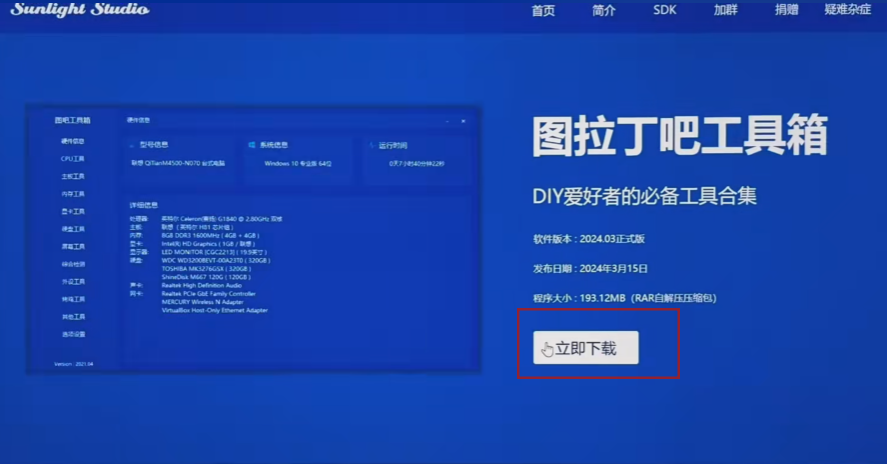
想把图拉丁吧工具箱放进 U 盘里随身带着用,其实操作不复杂。下面这份教程会按实际步骤讲清楚,从解压、复制到启动运行,一步一步跟着做就行。
图拉丁吧工具箱U盘使用方法
先准备一个容量建议不低于 8GB 的 U 盘,里面如果有重要资料,记得提前备份。工具箱本身解压后会占用一定空间,预留足够容量会更稳妥。
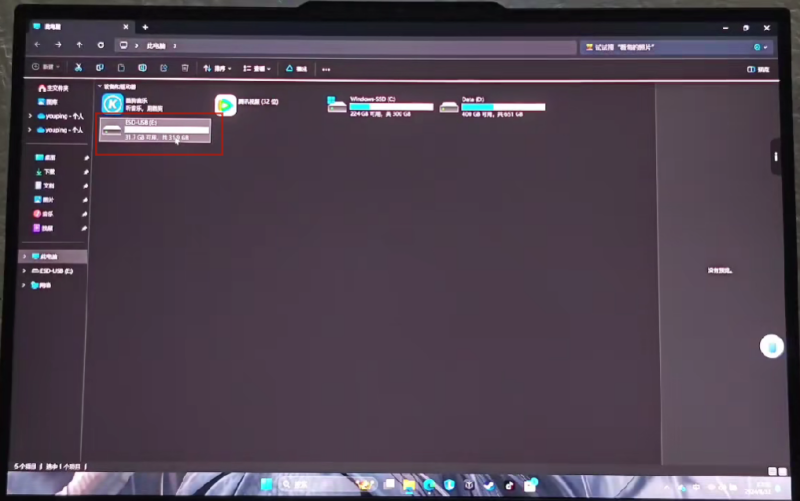
接下来把 U 盘插入电脑 USB 接口,等系统识别完成后,打开“此电脑”,找到对应的盘符。确认盘符没错以后,再进行解压,能减少放错位置的麻烦。
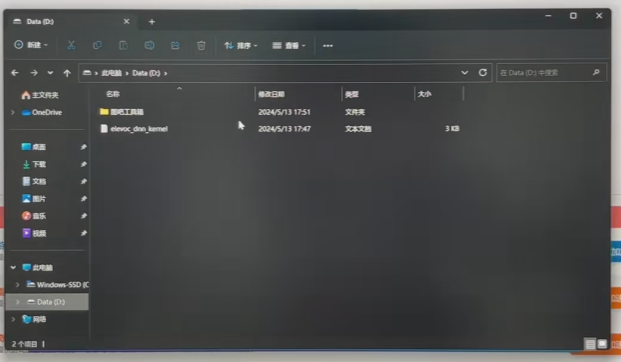
右键点击图拉丁吧工具箱压缩包,选择“解压到”,在路径窗口里直接选 U 盘根目录,也可以新建一个文件夹专门存放工具。点击“确定”后耐心等待解压完成;如果你习惯先解压到电脑本地,再把整个文件夹复制到 U 盘,这种方式也可以。
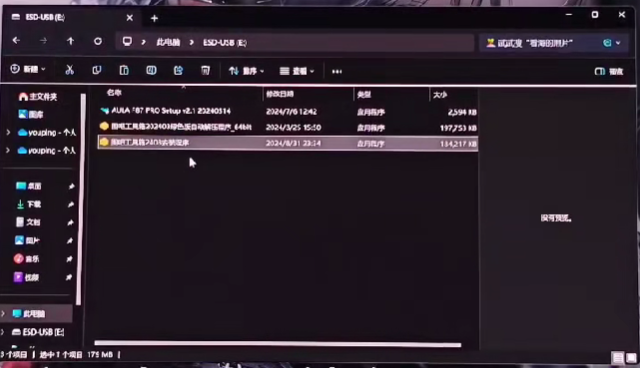
解压结束后,把 U 盘插到需要检测的电脑上。打开 U 盘,找到图拉丁吧工具箱所在文件夹,双击运行“图拉丁吧工具箱.exe”即可进入程序。
安装时要注意的几个细节
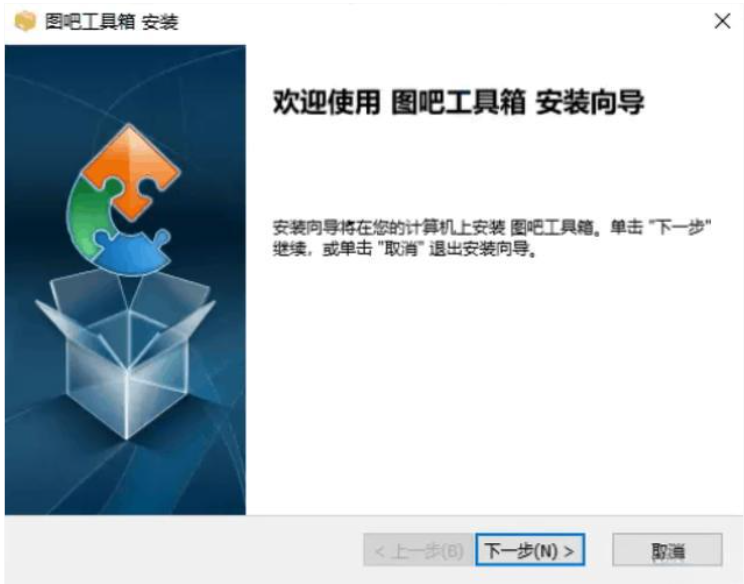
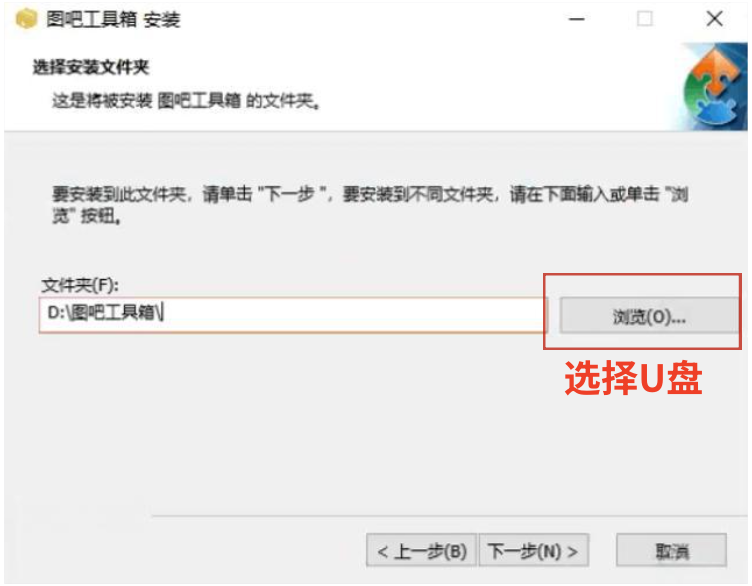
启动安装向导后,先点击“下一步”,按照提示继续。中途如果需要更改路径,记得点“浏览”,把安装位置指定到 U 盘中,避免默认装到电脑本地。
确认安装目录无误后,点击“安装”开始写入文件。这个过程一般不需要额外操作,等待进度条完成就行。
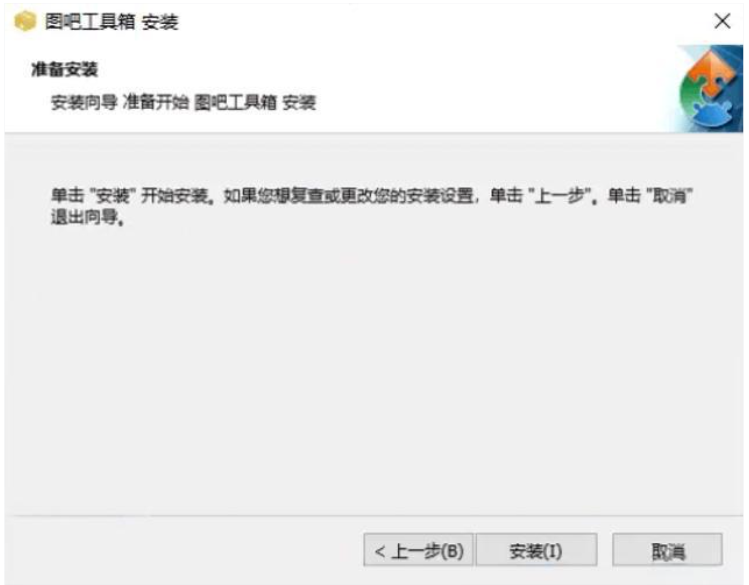
安装准备完成后继续确认,程序就会正式执行安装。过程中保持 U 盘连接稳定,尽量不要拔插设备,以免影响文件写入。
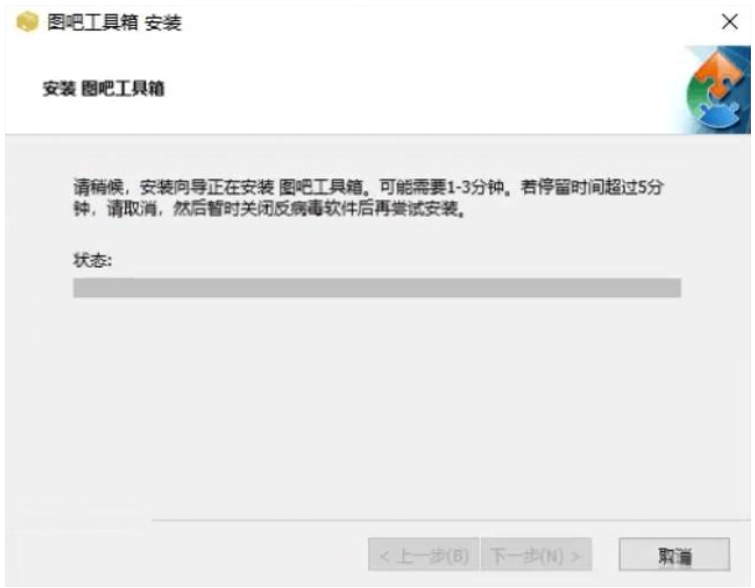
等安装进行完毕后,界面会提示完成。此时你就可以在 U 盘中直接找到工具,后续换到其他电脑上使用,也只需要插入 U 盘再双击启动即可。
最后再次确认程序文件都保存在 U 盘里,双击即可启动工具。这样一来,图拉丁吧工具箱就能随 U 盘一起移动使用,方便随时进行硬件检测和相关操作。
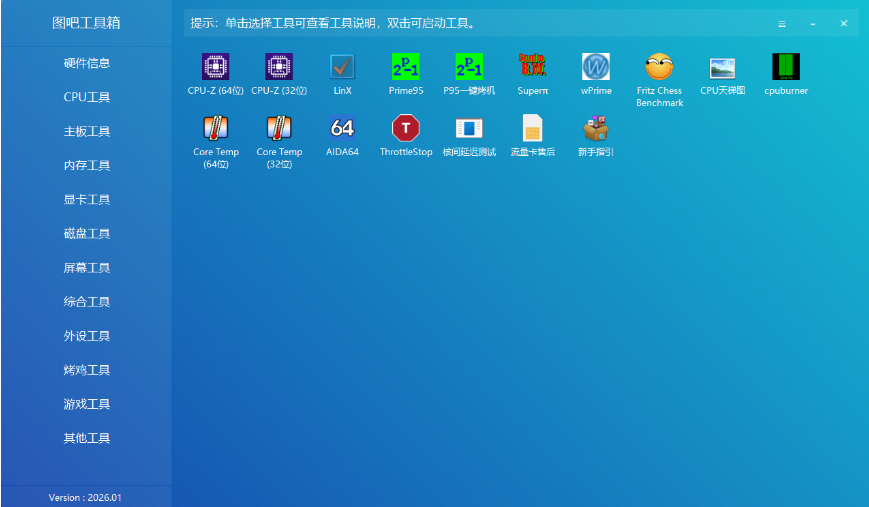
如果你第一次操作,建议按“下载压缩包—解压到 U 盘—从 U 盘启动”这个顺序来做,基本不会出错。后面如果还想看更多硬件工具类教程,也可以继续关注本站更新。













