
在秀米编辑器里给图片加边框并不复杂,几步就能完成。下面把具体操作拆开讲清楚,照着做就能直接看到效果。
秀米编辑器怎么添加边框
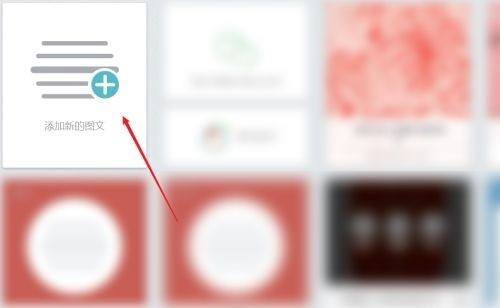
先打开秀米编辑器,点击“新建一个图文”,进入编辑页面后再开始添加内容。
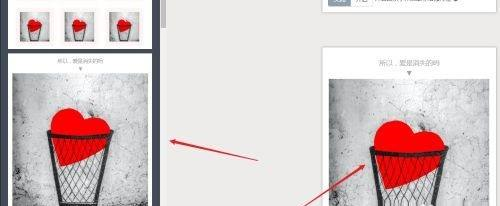
接着上传需要处理的图片,并将它插入到正文中。图片放好之后,再进行边框设置会更方便。
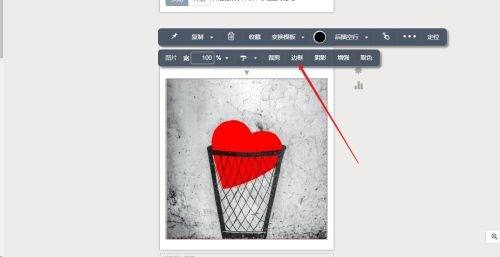
然后在编辑功能中找到“边框”选项,点击进入边框配置页面。
这一步可以根据自己的需求调整相关参数,比如边框样式、显示效果等,具体按页面提供的选项来设置就行。
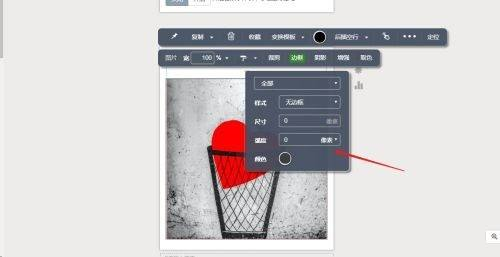
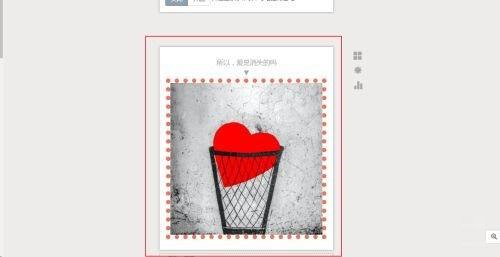
设置完成后,回到页面就能看到图片已经加上边框了。如果效果不满意,可以继续返回修改参数,再预览一次。
小提示
先插入图片,再调边框,操作会更顺手。
如果是图文内容,边框可以帮图片和正文区分得更清楚。
边框参数改动后记得及时预览,避免发布前再返工。
如果你经常用秀米编辑器排版图文,熟悉边框功能后,整体页面会更整洁。想继续了解其他排版技巧,也可以接着看后续教程。













