
GIF图片里一旦有水印,直接裁剪不一定能解决问题。下面这套方法借助美图秀秀的新建画布和“动态饰品”导入,再移动画面把水印或黑边处理掉,保存时仍保持.gif格式。
准备思路:先确定需要的画布尺寸
你可以先用截图工具查看GIF需要保留的部分尺寸(长度、宽度)。只要把目标区域的尺寸记下来,后面新建画布就能更贴合。
在美图秀秀中导入GIF并进行水印处理
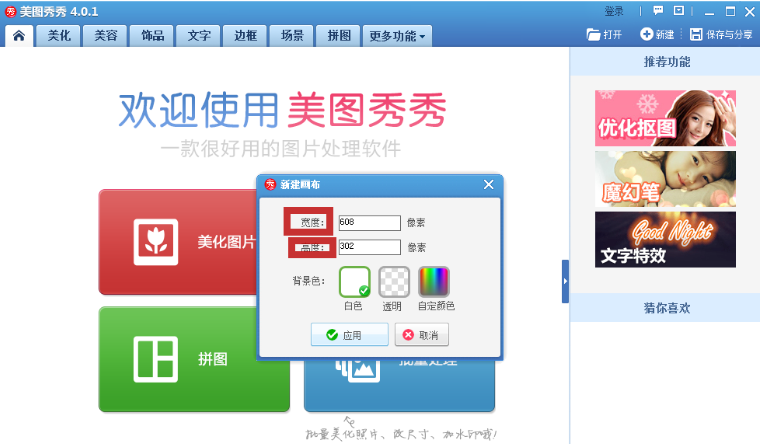
打开美图秀秀,点击新建,在画布里按GIF目标尺寸填写长度和宽度;背景颜色可以先随意设置,后面主要看导入效果。
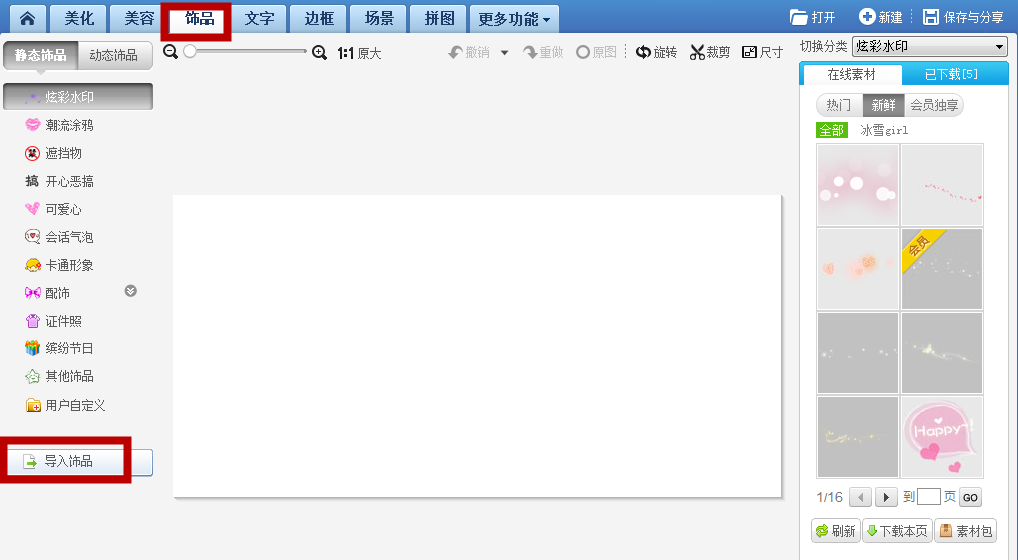
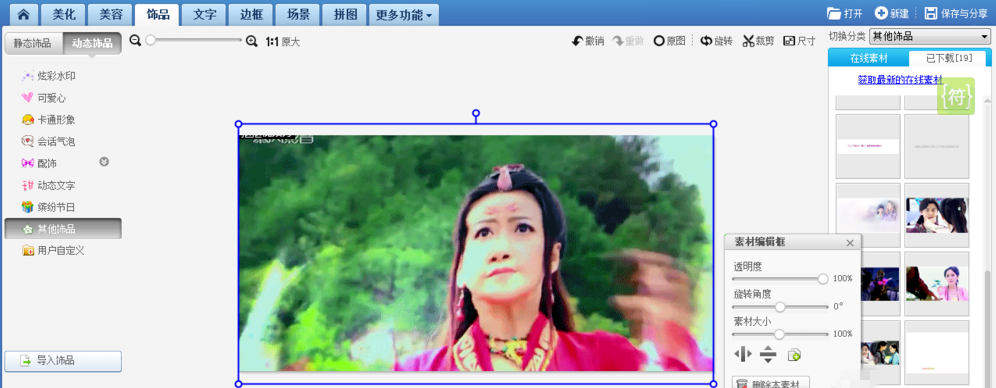
点击应用后,在菜单栏找到饰品,选择导入饰品。
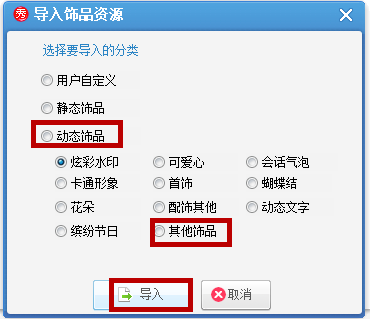
弹出窗口后,进入动态饰品——选择其他饰品——再点导入。
移动画面:去除水印/黑边直到满意
导入完成后,界面右下角通常会出现需要处理的动态图片。点击它,然后通过拖动/移动位置,把水印或黑边调整到你想要的范围内,直到画面看起来更干净。
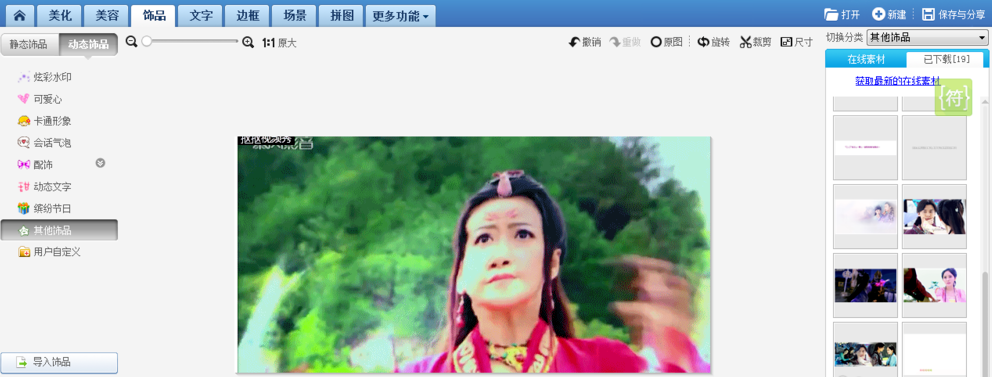
如果你感觉裁剪边缘还不理想,就继续微调位置,直到整体效果更符合预期。
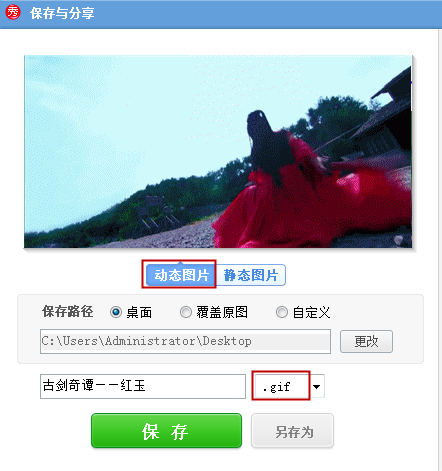
保存为GIF:格式选择为.gif
最后一步点击保存图片,并确保输出格式为.gif,这样处理后的动态效果才能继续保留。
操作要点:画布尺寸决定可处理范围,导入动态饰品后再移动位置,通常比只做普通裁剪更好调整。你如果遇到水印还在画面里,多试几次调整位置即可。
软件信息:版本:7.8.0.1;大小:12.95MB;语言:简体中文













