
想在 EV 剪辑里给视频加字幕,但不知道按钮在哪里?别急,按下面步骤来做:先建字幕模板,再把字幕拖到时间轴,最后逐段填字并调整样式,就能把字幕顺利加到画面里。
EV剪辑加字幕的具体步骤
1、创建字幕模板:打开 EV 剪辑,新建字幕模板。进入“字幕”功能,选择字体、字号、颜色等参数,先把样式确定下来。
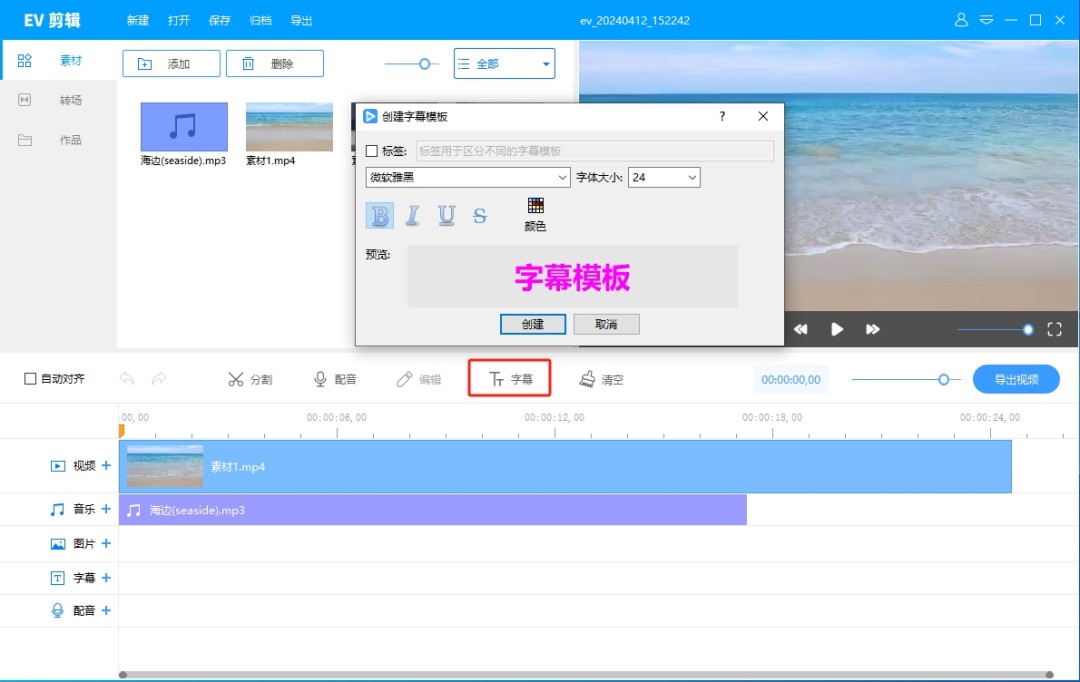
2、把字幕模板放到轨道并调整出现位置:将刚才的字幕模板拖到时间轴轨道上。选中绿色字幕对应的区域,再把色块拉到足够长的时长。接着到右上角的预览区域(图中数字2处)调整字幕在画面中的出现位置。
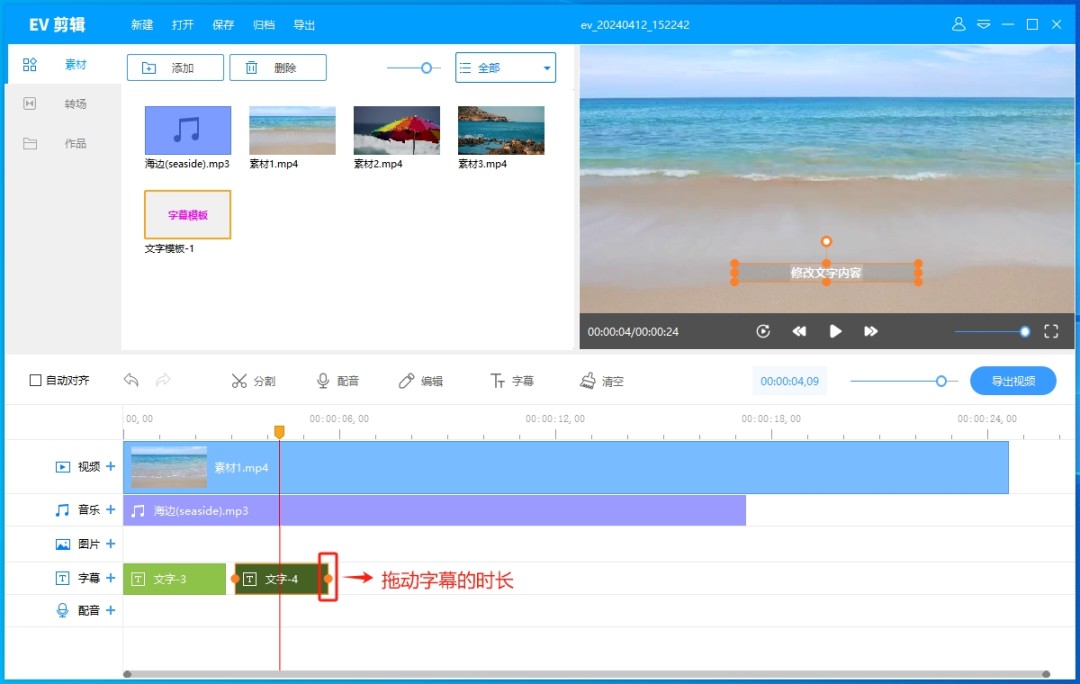
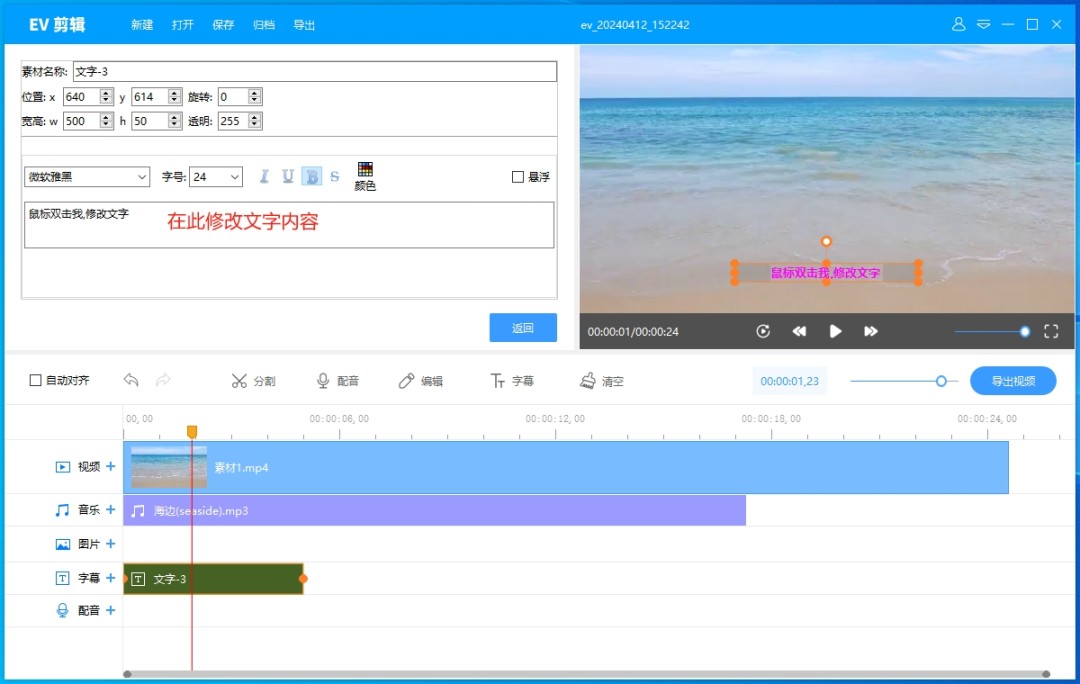
3、逐片段输入文字并微调:双击时间轴中的每个字幕片段,输入对应的字幕内容。需要的话,可以到设置里修改文字的字体、字号和颜色等效果;如果字幕需要拆分管理,也可以用分割工具进行分割。
小提示
先把样式(字体/颜色/字号)定好,再去填具体文字,会更省时间。
字幕出现位置建议在预览里多调整几次,避免挡住主体画面。
如果你还在找不到“字幕”入口或不知道怎么把模板拖到轨道,建议对照上面的 3 步从头做一遍,基本就能搞定。需要的话,你也可以把你遇到的界面问题描述一下,我再帮你对照排查。
版本信息:版本:版本:3.1.8,大小:32.10MB,语言:简体中文。













