
想把Excel里的数据做成一眼能看懂的柱状图?这篇教程按顺序带你操作:先选数据,再插入图表,最后检查效果就能完成。
Excel柱状图制作流程(按步骤来)
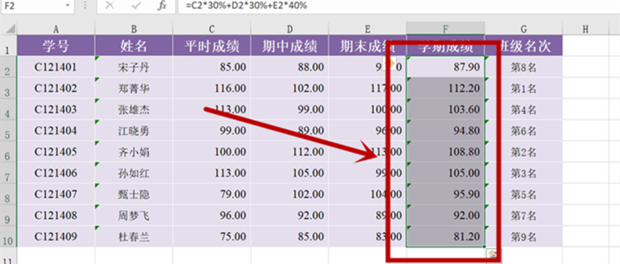
1、先选中要制图的数据
打开Excel,把需要用来做柱状图的区域选中。一般把“分类名称”和对应的数值一起选上,后面生成的图表才会更完整。
选好后别急着点别的,确认数据范围没有漏掉关键列或行。
2、切到“插入”选项卡
在上方菜单找到并点击“插入”选项卡。这里包含了图表、图形等常用功能。
如果你之前没做过图表,这一步就是入口,后面选择柱形图就会更顺。

3、选择“柱形图”并查看选项
在图表相关区域选择“柱形图”。通常会有不同样式可选,你可以先从最基础的二维柱形图开始。
建议新手先用默认样式生成,再根据需要微调。

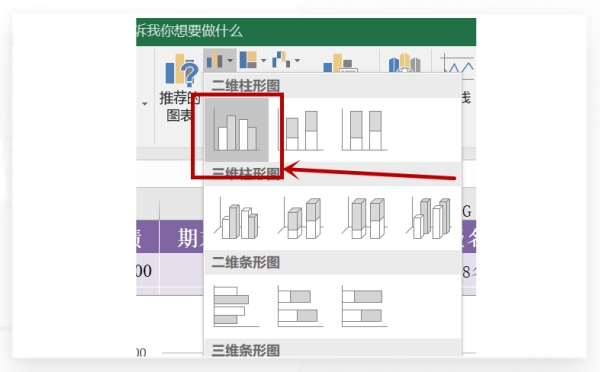
4、点开二维柱形图的第一个样式
在“二维柱形图”里点击第一个图标。Excel会立刻把图表插入到当前工作表中。
如果你发现柱子不对,通常是前面选的数据范围不准确,回到步骤1调整即可。
5、检查生成的柱状图效果
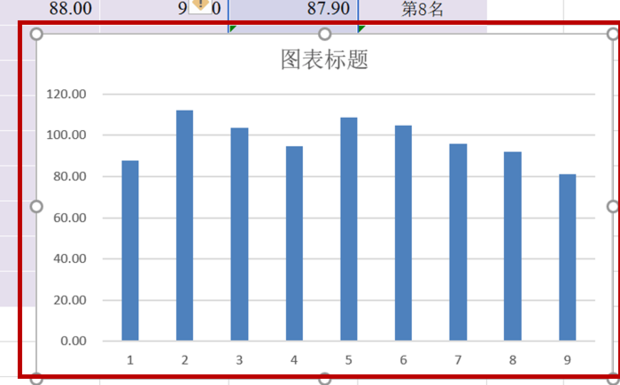
插入完成后,观察图表标题、坐标轴以及柱子的对应关系是否正确。必要时再调整数据或重新插入。
确认无误后,你的柱状图就做出来了,可以直接用于汇报或对比展示。
小提示:做错时优先检查这两点
数据选区是否包含了分类和数值,漏选会导致图表信息不完整。
柱子的对应关系是否正确,若不对回到步骤1重新选范围。
如果你想把图表做得更贴合需求(比如调整配色、标题或坐标显示),可以先按这套步骤做出基础柱状图,再在图表工具里继续微调。你这次想做哪种数据对比?把数据类型告诉我,我可以帮你判断更适合的柱状图样式。













