
瑞星杀毒软件不用了,想卸载却遇到“卸不掉”“卸了还反复提示”“点卸载没反应”等情况?下面把 Win10/Win11 常见问题按场景整理成可操作步骤,帮你把残留和弹窗处理到位。

一、Win10/Win11先从系统卸载入口入手
方法一:通过设置卸载
这是最省事的方式,前提是你的“瑞星杀毒软件”在应用列表里是正常显示的。
Win10 操作步骤
按 Win+I 打开“设置”。
进入 应用 → 应用和功能。
在列表中找到 瑞星杀毒软件。
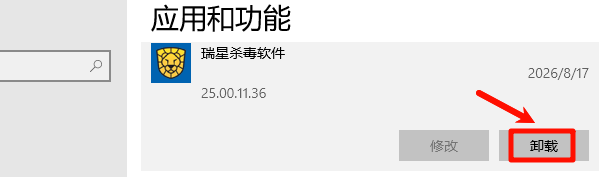
点开“瑞星杀毒软件”,选择 卸载。
按卸载向导完成操作;必要时重启电脑。
Win11 操作步骤
按 Win+I 打开“设置”。
点击 应用 → 已安装的应用。
搜索“瑞星”。
点右侧 … 菜单,选择 卸载。
按提示完成卸载并建议重启。
如果你在设置里搜不到瑞星,继续看下面的控制面板方法。
二、找不到应用?用控制面板卸载
当“设置→应用”里没有对应卸载入口时,可以用传统方式更稳定地定位安装程序。
按 Win+R 打开“运行”。
输入 appwiz.cpl 并回车。
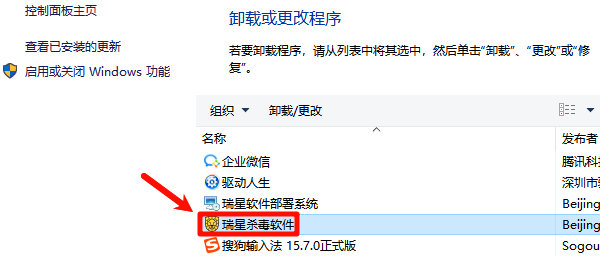
在“程序和功能”列表里找到瑞星相关条目。
右键选择 卸载/更改。
按卸载向导执行即可。对部分旧版安装包,这种路径通常更好用。
三、瑞星卸载失败:先做这几步排查
常见表现包括:点击卸载没有反应、卸载过程卡住、卸完还能看到瑞星进程等。建议按顺序处理。
1)先重启再卸载
如果瑞星仍在运行,卸载程序可能无法正常释放组件。先重启一次电脑,再重新执行卸载流程。
2)退出瑞星相关后台进程
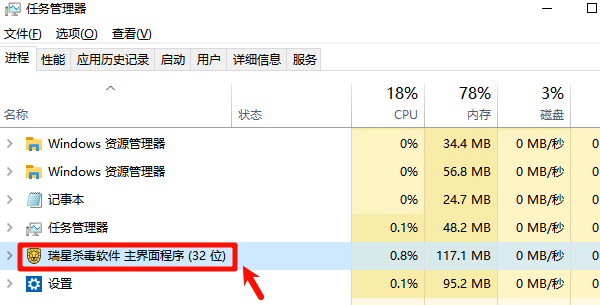
打开任务管理器,查看是否存在瑞星相关进程。先正常退出瑞星程序后再卸载,会更容易成功。
不建议直接删除安装目录来“硬清理”。这样可能留下服务残留,也可能让后续再安装/再卸载变得更麻烦。
3)再检查系统异常与驱动兼容
有些情况并不完全是瑞星导致的,比如系统闪退、卡顿、设备异常等,可能与系统组件、运行环境或驱动兼容有关。你可以用“驱动人生”扫描并检查驱动状态,让系统环境更稳定。
4)卸载后仍弹窗/提示:别急着重装
确认已卸载后,开机仍出现瑞星相关提示时,可以逐项排查:
任务管理器 → 启动应用里是否还有瑞星启动项。
设置 → 应用中是否仍有瑞星相关组件。
浏览器扩展里是否存在瑞星插件。
是否安装了其他瑞星安全相关组件。
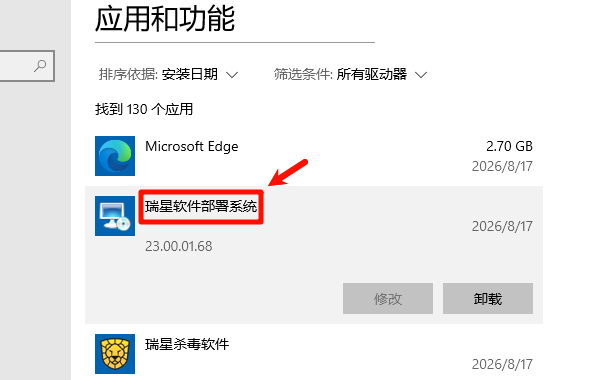
不再需要的组件可以逐项卸载,避免“重复弹窗”。
四、卸载瑞星后要不要立刻装别的杀毒软件?
不一定要立刻更换。Windows 10/Windows 11 自带 Windows 安全中心与 Microsoft Defender 等防护能力。
如果只是日常办公、网页浏览、视频娱乐,通常可以先使用系统自带防护。需要注意的是,不要为了“更干净”擅自删除系统组件,以免影响系统正常运行。
五、卸载后电脑还是变卡?按这些点查
卸载完仍卡顿时,别马上认定是残留导致。卡顿也可能和启动项过多、磁盘空间不足、系统文件异常或驱动不兼容有关。
你可以先查看任务管理器中 CPU、内存和磁盘占用,再针对异常项逐一处理。若同时出现显卡/网卡/声卡等设备异常,可结合驱动人生检测并更新对应驱动,让硬件与系统保持更好的兼容。
常见问题
Q:Win11 怎么卸载瑞星?
A:进入“设置 → 应用 → 已安装的应用”,搜索瑞星并点击“卸载”。
Q:卸载按钮点了没反应怎么办?
A:先重启电脑,再通过 appwiz.cpl 打开“程序和功能”尝试卸载。
Q:卸载后还有残留怎么办?
A:先检查已安装应用、启动项、浏览器扩展;不要直接删文件夹硬清理。
Q:卸载瑞星会影响 Windows 系统吗?
A:正常通过系统设置或官方卸载程序卸载,一般不会影响 Windows 基本运行;卸载后可使用系统自带防护。
如果你愿意,也可以把你遇到的具体卡点(比如“卸载后弹窗内容/是否能在应用里找到”)发出来,我可以按你的情况给出更贴合的排查顺序。













