
有不少用户反馈,安装 NVIDIA 616.56 驱动后会出现屏幕频繁闪烁、突然黑屏闪一下、白屏闪一下、颜色异常等情况。更麻烦的是,这不只在游戏里发生,Windows 桌面、Chrome/Edge 等 Chromium 浏览器以及视频播放时也可能出现。
下面给你一套按步骤排查的办法。你可以先从最常见、改动成本最低的设置开始,确认是不是显示输出相关的兼容问题。

一、先把输出色深调整到 10 bpc(优先试)
目前反馈里,一个高频点是:在 8 bpc 输出的组合下更容易触发 616.56 闪屏。把输出颜色深度改成 10 bpc 后,部分用户的黑闪、白闪会缓解。
注意:显卡/显示器/接口/分辨率与刷新率是否支持 10 bpc 会影响选项是否出现。
右键桌面,打开 “NVIDIA 控制面板”。
点击 “显示” → “更改分辨率”。
选择正在使用的显示器。
在 输出颜色深度里选择 10bpc。
点 应用,观察是否还会闪屏。
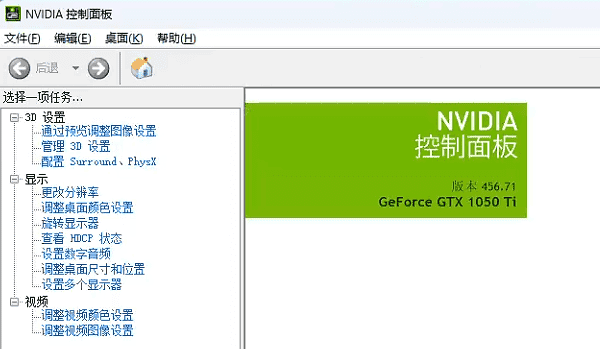
如果你在列表里根本找不到 10 bpc,也别硬改。可以先尝试降低刷新率后再回来查看选项是否出现。
二、开启 Windows 自动色彩管理(临时规避思路)
有用户做过测试,开启 Windows 的自动色彩管理可能会改善驱动引起的闪烁现象。但这更像是“先让画面稳定一点”的临时处理,并不代表已经从根本修复。
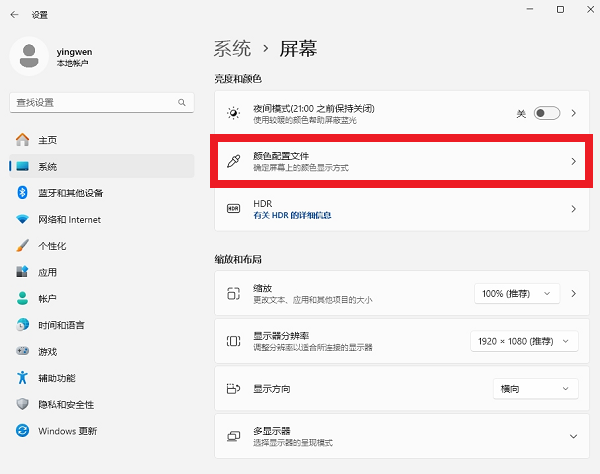
按 Win + I 打开 Windows 设置。
进入 “系统”。
在显示设置里向下找到 “颜色配置文件”或类似的颜色设置入口。
如果有 “自动色彩管理应用颜色”选项,就把它设置为开启。
关闭设置页面,重新打开出现闪屏的浏览器、视频软件或游戏。
观察黑闪、白闪以及频繁闪烁是否有明显好转。
三、确认当前驱动确实是 616.56(用工具核对)
如果你已经改了显示设置仍然闪屏,建议先确认当前安装的显卡驱动版本是否就是 616.56。有些情况下,系统或安装过程可能让驱动处于非预期状态。
这里可以用 驱动人生 进行检测。它主要负责检测和管理驱动版本;如果问题本身来自 616.56,单纯“重新装一遍同版本”也未必能解决。
在检测结果中找到 NVIDIA 显卡驱动,查看当前安装的驱动版本,确认是否为 616.56。
如果检测到异常或出现适配版本提示,可按提示选择相应版本进行安装。
安装完成后重启电脑,让显卡驱动配置生效。
重启后再打开浏览器/视频软件/游戏,观察闪屏是否改善。
四、回退到此前相对稳定的驱动版本
如果 616.56 的闪屏已经影响到正常使用,回退到此前稳定版本是一个更直接的处理方式。部分用户反馈回退到 610.88 后闪屏现象消失。
不过不同电脑的组合不一样,不代表 610.88 对所有人都一定适用。建议你优先使用 NVIDIA 官方驱动安装包,并在安装前确认显卡型号与系统环境匹配。
常见问题 FAQ
1、NVIDIA 616.56 为什么会闪屏?
目前公开反馈认为,616.56 与显示输出相关的闪屏兼容性问题有关,尤其在 8 bpc 环境下更容易出现。NVIDIA 已关注反馈并在测试修复方案,但具体修复发布时间以官方信息为准。
2、616.56 黑闪白闪怎么解决?
优先进入 NVIDIA 控制面板,把输出颜色深度改为 10 bpc。如果显示器不支持或仍然闪屏,再考虑回退到此前稳定版本(如反馈里提到的 610.88)。
3、驱动人生能修复 616.56 闪屏吗?
驱动人生主要用于检测和管理驱动,不能直接“修复”驱动程序 Bug。你可以用它核对是否确实是 616.56,必要时再进行重新安装或更换版本。
4、闪屏是不是显卡坏了?
不一定。如果你是在更新 616.56 之前一直正常,更新后才立刻出现闪屏,并且更换驱动后恢复正常,那么更应该把重点放在驱动兼容性上。
如果你愿意,也可以把你的显示器型号、接口类型(HDMI/DP)和刷新率告诉我们:我可以帮你更快判断该优先从“10 bpc 设置”还是“回退驱动”开始。













