想让 OpenClaw 在本地“调用” GPT-6 Astra?很多人不是输在模型能力,而是卡在 API Key 放哪、模型 ID 怎么选、配置完成后如何进入可用聊天。下面按顺序把关键步骤捋清楚。
GPT-6 Astra 接到本地工具时,你实际能用到什么
原文信息显示,GPT-6 Astra 更适合复杂任务与 Agent 工作流,而不只是简单问答。它强调多能力组合,面向开发、工具调用和长任务拆解场景。
它覆盖的能力点(按原文归纳)
结合原文,常见可用方向包括:复杂推理、软件开发与代码编写、浏览器/计算机操作、科研与专业工作、文档创建、工具调用、Structured Outputs、MCP,以及 Web Search、File Search 等工具能力。
上下文与输出规模怎么理解
原文给出的参考是:上下文窗口 1,050,000 Token,最大输出 128,000 Token。这种规模更契合长文档处理、复杂代码项目和多步骤任务。
费用规划:把握计费口径再决定怎么用
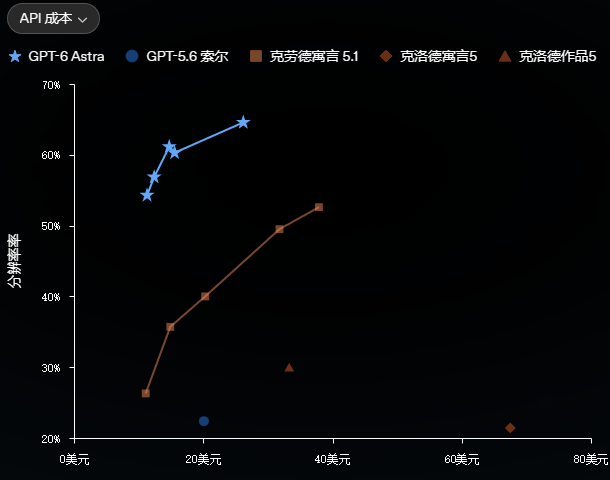
原文列出的标准 API 价格为:输入 $10/百万Token,缓存输入 $1/百万Token,输出 $50/百万Token。当输入超过 272K Token 后,还会采用更高的计费倍率。
如果只是偶尔聊天,确实没必要折腾本地;但你要长期跑 Agent、代码工具或自动化工作流,本地统一管理会更顺手。
开始接入前的准备清单(少一步就容易报错)
1)电脑/服务器系统
原文提到 OpenClaw 支持 macOS、Linux、Windows,并提供 Windows 原生方案和 WSL2。用普通电脑起步通常就可以。
2)Node.js 环境
原文列出的要求包括:Node.js 22.22.3及以上、Node.js 24.15及以上、Node.js 25.9及以上。官方默认推荐 Node 24。安装后用下面命令核对版本:
node --version
3)OpenAI 账号权限
原文强调:GPT-6 Astra 是分阶段开放的,能不能用取决于你 OpenAI 账号实际可见的模型权限。简单说:OpenClaw 添加模型支持 ≠ 你的账号已获得对应访问权限。
OpenClaw 接入 GPT-6 Astra:按这个填 API Key 就能走通
原文的关键体验点在于:不用老是手敲命令的话,可以直接用 Openclaw部署助手 完成安装与配置,重点就是把 凭证 填对并完成验证。
下载安装 Openclaw 部署助手,打开后进入 【AI模型】 页面;往下滑动找到对应模型。
找到对应的 AI 模型(例如 “OpenAI”),点击进入 【填写凭证】。
选择 “登录ChatGPT” 或 “OpenAl API key”。原文示例选择的是 “OpenAl API key”。
把你的 API key 填进去,点击 “下一步”,等待验证完成。
验证通过后切回 【首页】,点 “打开聊天”,就可以进入本地部署开发模式。
部署助手的价值在于把关键步骤集中处理:你不用一上来就被命令行细节牵着走,第一次搭建 Agent 环境更友好。
模型 ID、离线能力与常见坑位:FAQ 直接对照
1)GPT-6 Astra 能完全离线运行吗?
按原文表达:不建议把 GPT-6 Astra 理解为“下载权重到本地就能离线直接跑”。更符合的理解是通过 API 等访问方式,再由本地使用 OpenClaw 进行调用。
2)GPT-6 Astra 的模型 ID 是什么?
原文给出的模型 ID:
gpt-6-astra
在 OpenClaw 中对应路径为:
openai/gpt-6-astra
3)OpenClaw 能接 GPT-6 Astra 吗?
原文说明:可以。它提供了 GPT-6 Astra 对应的模型路由,并支持使用 OpenAI API Key 等身份认证方式。
4)本地部署需要多大显卡显存?
原文强调这种方式下不需要用 GPU 承载 GPT-6 模型权重。本地电脑性能主要影响 OpenClaw、你的本地工具以及其他工作负载。
5)部署助手具体帮你做了什么?
原文提到:对不熟命令行的用户,部署助手能把 Node 环境检查、OpenClaw 安装、模型配置等步骤集中起来,减少手动输入命令与参数配置。
走到“打开聊天”还不通?按这两项优先排查
如果你已经完成了 API Key 验证—打开聊天,但仍出现连不上或提示模型不可用,原文建议优先看两点:一是确认你的 OpenAI 账号是否真的有 GPT-6 Astra 权限;二是核对 OpenClaw 里填的模型标识是否对应到 gpt-6-astra / openai/gpt-6-astra。
如果你愿意,把卡住的页面和报错内容贴出来,我可以再按流程帮你定位具体是哪一步需要调整。