
在使用 SumatraPDF 时,有些用户希望把字体显示得更清晰。下面整理了针对字体渲染清晰度的设置思路与操作步骤,便于你按需求进行调整。
SumatraPDF 3.4.6 如何调整字体渲染清晰度
打开 SumatraPDF 阅读器,在菜单栏中找到“设置”,进入设置页面。
在设置页面中,切换到“外观”选项卡。这里通常可以对字体、字号、颜色等显示相关项进行配置。
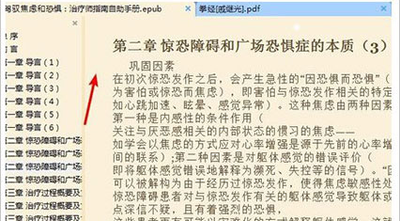
想要提升字体渲染清晰度,主要关注“抗锯齿”相关选项。一般来说,把抗锯齿级别设置为“清晰”或“灰度”,有助于让字体边缘显示更自然、文字更易辨认。
如果觉得当前默认字体不够合适,可以在“字体”选项中更换为其他字体。建议多试几种字体,选择与你的阅读习惯更匹配、显示效果更清晰的方案。
同时,“字号”的大小也会影响阅读体验与视觉观感。可以根据实际需要进行微调:避免字号过大导致排版拥挤,也不要过小造成辨识困难。
在颜色方面,尽量选择文字与背景对比度更高的组合。对比度更明显时,文字通常会更清楚。
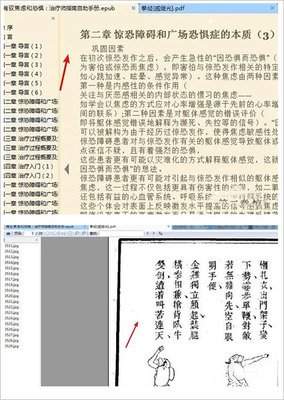
除了常规设置,你也可以留意 SumatraPDF 的官方论坛或相关技术社区,看看其他用户分享的显示优化经验。由于软件更新可能会结合反馈改进显示效果,也可能存在一些额外可用的调整思路。













