
想把 Word 文档里的表格转换成 Excel 表格吗?下面整理了几种常见的转换思路与操作方式,包含复制粘贴、借助转换软件以及在线工具等。需要的朋友可以按自己的使用场景选择合适的方法。
Word 文档转换为 Excel 表格的方法
本文主要介绍 Word 转 Excel 的常用操作步骤,帮助你把文档中的表格内容整理到 Excel 中进行后续处理。
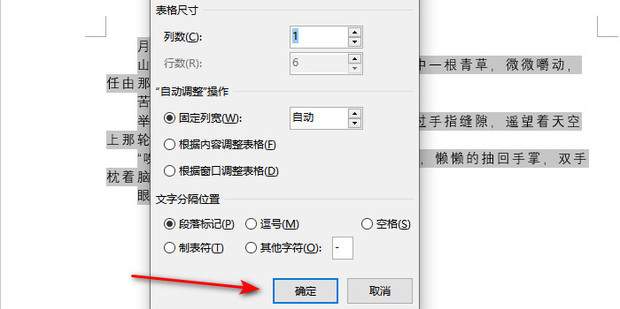
在日常办公里,Word 文档中往往会包含表格数据。若需要更方便地查看、整理或进行统计分析,把表格内容转换到 Excel 会更便捷。具体怎么操作,下面分几种方式说明。
一、使用复制粘贴法
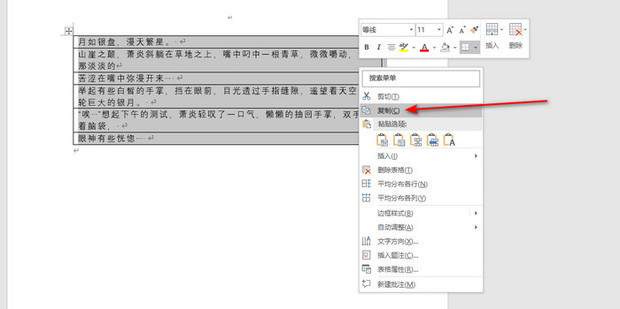
先打开 Word 文档,选中需要转换的表格内容。然后按下 Ctrl+C 进行复制,打开 Excel 新建工作表,把光标定位到要粘贴的位置,再按下 Ctrl+V 粘贴。该方法适合表格结构较简单、内容数量不多的情况。粘贴后可能需要根据实际情况微调格式,例如调整列宽或设置数据格式。
二、借助专业软件转换
也可以使用文档转换软件来完成 Word 到 Excel 的转换。以 smallpdfer 为例:打开软件后选择“word转excel”功能,添加需要转换的 Word 文档,接着点击“开始转换”。随后软件会将文档转换为 Excel 表格。转换过程中通常会尽量保留原有表格样式,并保持数据对应关系。
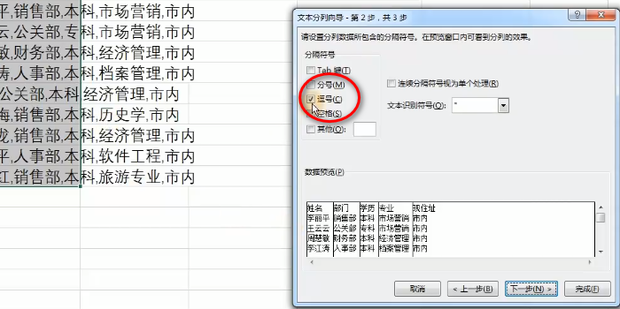
三、利用在线转换工具
如果不想安装软件,也可以使用在线转换工具。以 zamzar 为例:进入官网后找到“word转excel”的转换选项,上传 Word 文档,选择输出格式为 Excel,并设置接收转换结果的邮箱信息,点击“转换”。等待一段时间后,转换后的 Excel 文件会发送到指定邮箱。该方式适合偶尔进行转换的用户。













