
如果你在使用讯飞输入法时,发现切换到英文键盘后一直停留在字母输入状态,想改成更顺手的单词模式,其实不用找太多复杂选项,直接到键盘输入设置里调整就行。下面把具体入口和操作步骤整理好了,照着点几下就能完成。
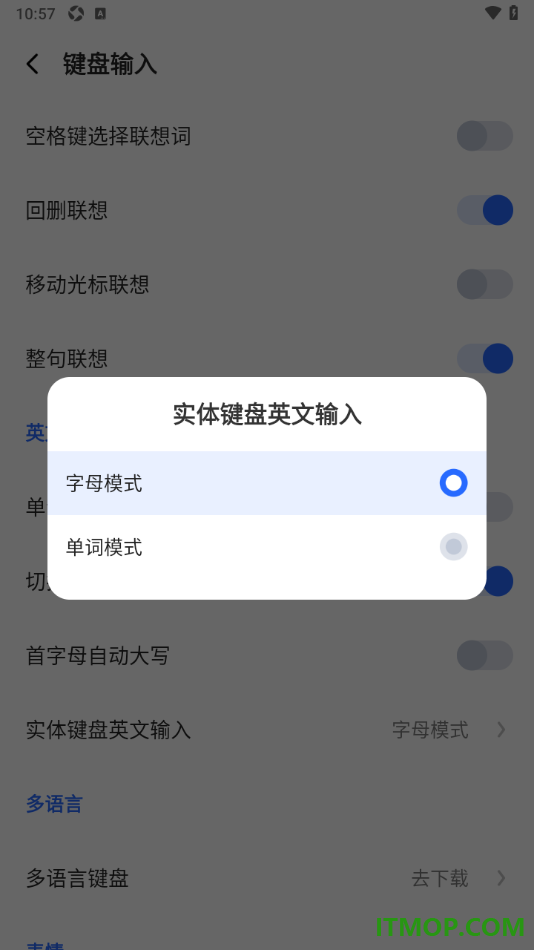
讯飞输入法实体键盘英文输入设置步骤
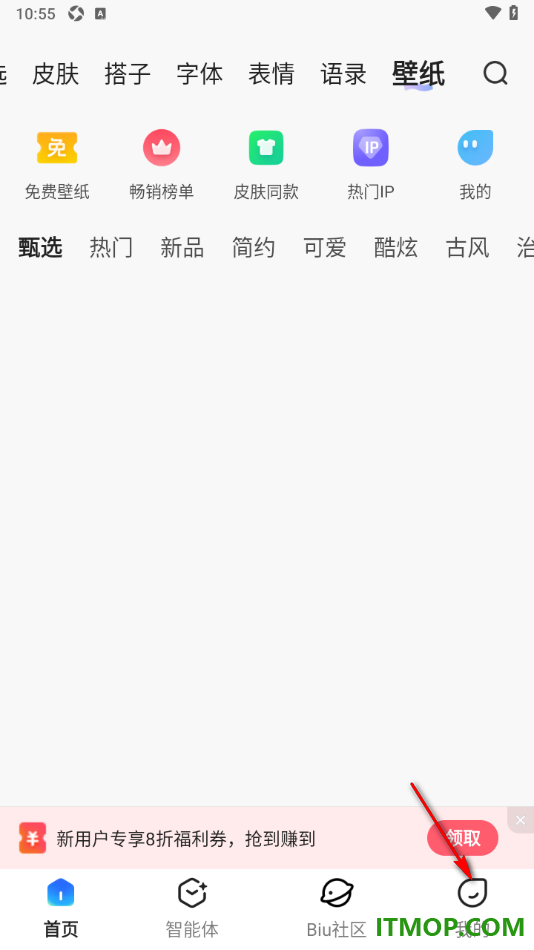
先打开讯飞输入法 APP,在首页右下角找到“我的”并点击进入。
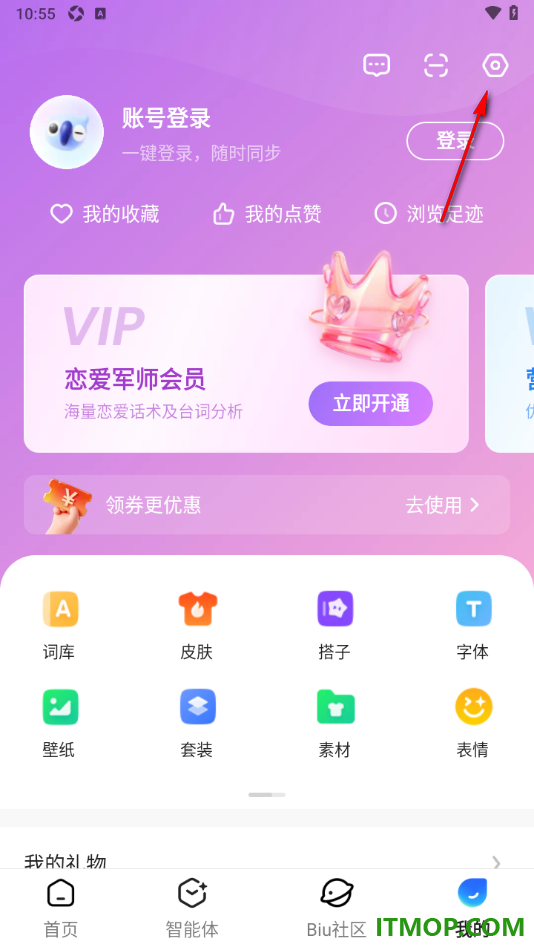
进入个人页面后,留意右上角的齿轮图标,这里就是设置入口,点进去即可。
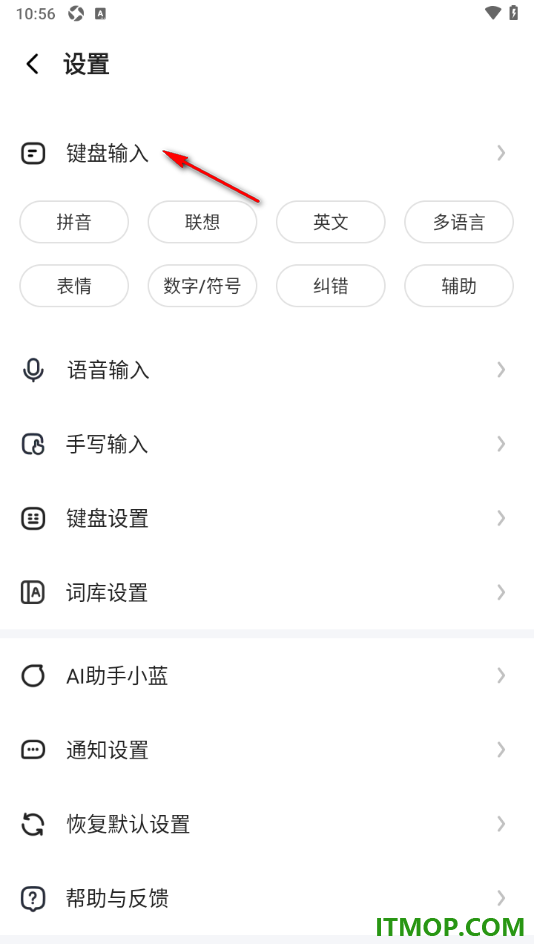
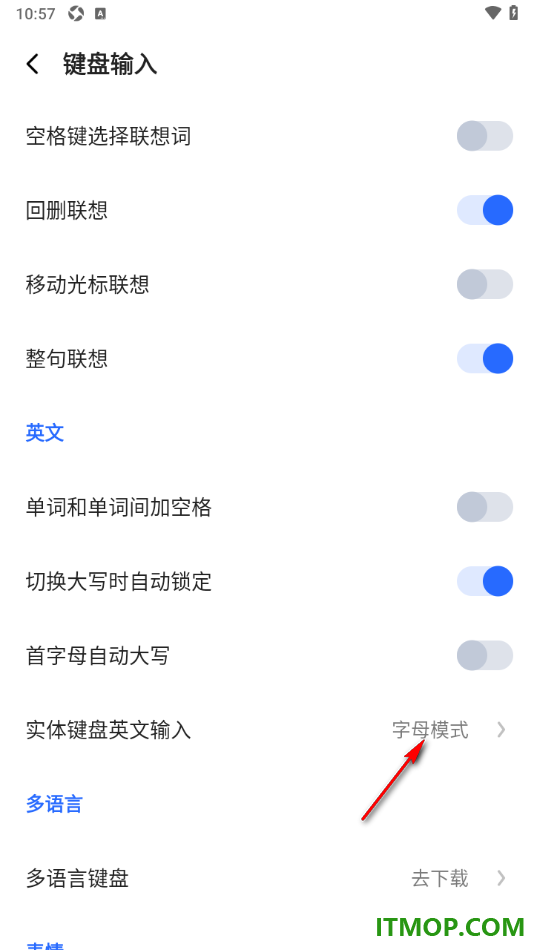
在设置列表中找到“键盘输入”选项,点击进入相关功能页面。
向下滑动页面,找到“实体键盘英文输入”功能,再次点击打开它。
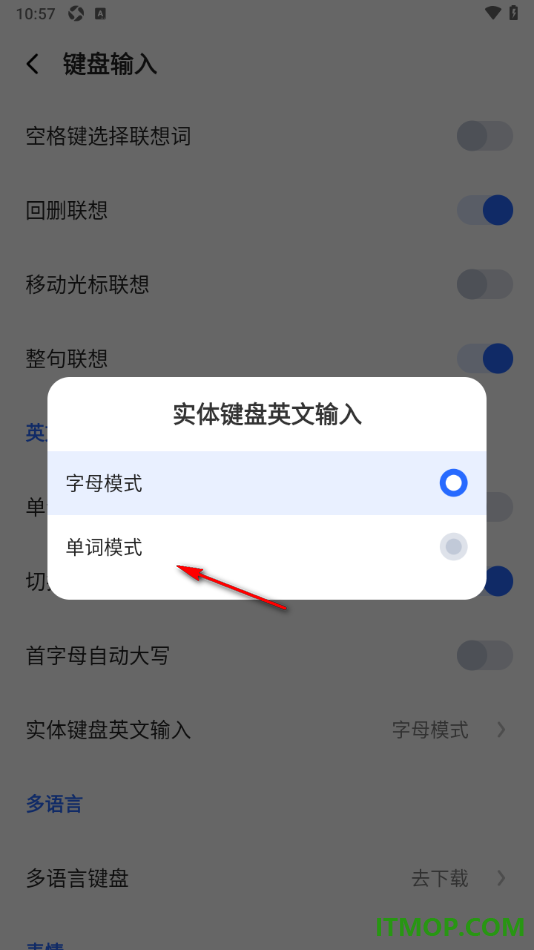
弹出选项后,选择“单词模式”并勾选,这样实体键盘的英文输入方式就切换完成了。
这个设置适合什么场景
如果你经常用实体键盘输入英文单词,或者需要在聊天、办公、记录内容时频繁切换英文输入方式,单词模式会比一直输入字母更省事。它和字母模式可以按需求切换,平时使用起来更灵活。
讯飞输入法本身也支持不少个性化设置,比如键盘壁纸、输入样式以及不同类型的英文输入方式。你可以根据自己的使用习惯调整实体键盘英文输入,让打字过程更顺手。
如果你还想继续了解讯飞输入法的其他实用设置,也可以顺手查看键盘外观和输入习惯相关功能,通常都能进一步提升使用体验。













