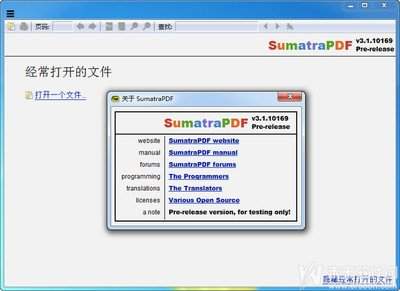
在使用 SumatraPDF 的过程中,部分用户会遇到高 DPI 环境下文档显示发虚、模糊的问题。通常这类现象与系统缩放、软件缩放以及字体渲染方式有关。下面整理一套更偏“通用排查”的处理思路,按步骤尝试即可逐步改善显示效果。
SumatraPDF 高 DPI 显示模糊怎么处理:从缩放到字体渲染的排查
一、先检查系统显示缩放
可以先到电脑的“显示设置”中查看“缩放与布局”等相关选项。将缩放比例调整到系统推荐值,通常能减少不同缩放组合导致的画面不清晰问题。若当前设置偏离推荐值,可以尝试切到 100% 或推荐比例后再打开 SumatraPDF 观察效果。
二、使用 SumatraPDF 自带缩放进行适配
SumatraPDF 支持在软件内调整文档显示比例。打开文件后,进入“视图”相关菜单,选择合适的缩放档位(例如 125% 或 150%)。不同分辨率屏幕与不同文档内容可能对应不同的“观感最佳值”,建议依次多试几档,找到更清晰、更符合阅读习惯的显示比例。
三、调整字体渲染相关选项
如果主要是文字区域看起来发虚,可以进入 SumatraPDF 的设置项,查看是否有字体平滑、抗锯齿等渲染选项(不同版本可能命名略有差异)。适当切换渲染参数后再预览文字效果。由于具体表现与系统、显卡环境有关,建议以“先小范围调整、后对比观察”为主。
四、确认文档本身清晰度
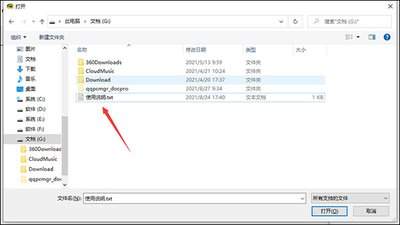
需要注意的是,文档来源也会影响最终清晰度。如果打开的是扫描件、压缩较多的图片型 PDF,或原始分辨率本身较低,那么即使调整了系统和软件缩放,画面仍可能偏糊。此时可以尝试更换更高质量的文件版本,或先对图片类内容进行更高分辨率处理后再打开查看。