Excel表格没保存还能救吗?先做这几步
很多人做Excel到一半突然忘了保存,文件就直接“消失”在当前编辑状态里。别急着重建内容,按下面顺序排查,成功率会更高。
1)先检查自动保存/自动恢复
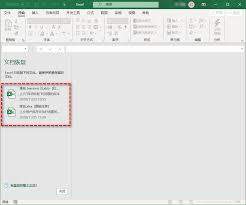
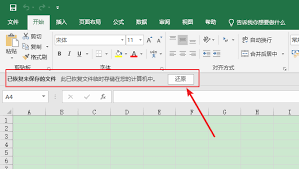
不少Excel版本会启用自动保存或自动恢复。打开Excel的设置或相关选项,查看自动保存的时间间隔,以及保存文件的默认位置。
如果找到了自动保存生成的文件,把它重命名成你熟悉的名称,然后再用Excel打开查看内容是否包含你刚才没保存的部分。
2)找临时文件:用搜索定位后再尝试打开
Excel在运行时通常会生成临时文件。临时文件名可能比较复杂,但你可以在电脑上用搜索功能查找“与Excel相关”的临时文件。
找到疑似的临时文件后,可以尝试把扩展名改成常见的Excel格式(如xlsx),然后直接用Excel打开,看能否恢复到可用的数据。
3)如果你用过备份:从备份记录里还原
平时有使用系统自带备份,或安装了第三方备份软件的话,恢复会更省事。进入备份软件的还原/恢复界面,查看相应时间点的记录。
从备份里选中那份Excel对应的文件,再按提示完成还原,通常能把丢失内容直接找回来。
4)没备份也不怕:考虑数据恢复软件扫描
如果文件确实没有保存痕迹,可以尝试使用专业的数据恢复工具。比如recuva、easeus data recovery wizard这类软件,都可以对磁盘分区进行扫描。
安装后先选择要扫描的分区,再运行扫描。扫描结果里找到与Excel文件相关的条目,逐个尝试恢复,看看是否能打开并读取出表格内容。
5)多人协作别忘了问:同事可能留有副本
如果这份Excel是在和同事一起协作完成的,可以直接问对方是否有保存过的版本。有时同事电脑里会保留更早或未同步前的副本。
拿到对方的版本后,进行对比就能更快还原缺失内容,比自己从头整理快很多。
如果你愿意,把你忘保存的场景补充一下:是Excel刚关闭就忘保存、还是突然断电/卡死?我可以帮你判断更优先从自动保存还是临时文件开始排查。