
如果你在用 VSCode 写代码或整理文本,想让每行显示得更整齐,可以直接调整文本行限制长度。这个设置不难,改好后编辑区会更符合你的阅读和排版习惯。
VSCode文本行限制长度怎么调整
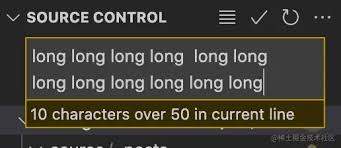
先打开 VSCode 编辑器,点击左下角的齿轮图标,进入“设置”。这是最直接的入口,适合不想手动改配置文件的用户。
在设置页面的搜索框里输入 editor.wordwrapcolumn。这个选项就是用来控制文本行限制长度的,你可以把它理解为“每行最多显示多少字符”的参考值。
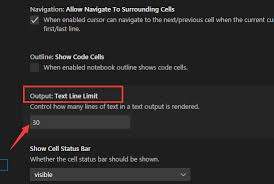
找到对应选项后,直接把默认数值改成你需要的长度即可。比如原本是 80 或 120,如果你希望一行更短、更容易阅读,就可以改成 50;如果想显示更多内容,也可以适当调大。
设置完成后会有什么变化
保存后,VSCode 会按你设定的文本行限制来处理代码或文字。超过长度的内容会自动换行,页面看起来会更整齐,编辑长段落时也更方便。
这个功能对写文档、整理笔记、查看长代码都很实用,尤其是在需要控制排版时,能明显减少横向滚动带来的干扰。
按文件类型单独设置也可以
如果你不想所有文件都用同一套规则,还能针对某一种语言单独配置行限制。比如 Python 文件可以单独设置一个更合适的数值,这样不同类型的文件就能按各自需求显示。
配置示例如下:
```json
"[python]": {
"editor.wordwrapcolumn": 60
}
```
这样一来,打开 Python 文件时,VSCode 就会按照你设置的 60 字符行限制来处理文本,适合有特定排版要求的场景。
版本与下载信息
版本:1.121.0
大小:159.59MB
语言:简中
如果你经常需要调整代码阅读方式,不妨试试这个设置。你也可以根据自己的编辑习惯,慢慢找到最顺手的行宽,后续写作和排版都会轻松不少。













