装好 dbForge for MySQL 后,很多人第一反应就是“怎么改才顺手”。这里把常用的设置按场景整理:先把显示和编码搞定,再优化数据库连接,最后针对大库操作做性能调整,照着改就能少踩坑。
1)先把显示与编码统一好
第一次打开建议先处理两件事:字体清晰度和默认编码。
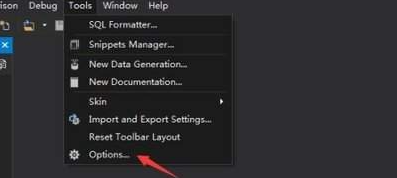
字体字号(高分屏更需要):点击 file → options → environment → fonts and colors,把编辑器字体改为 JetBrains Mono 或 consola,字号设为 12-14 之间,兼顾可读性和观感。
默认编码避免中文乱码:进入 database settings → default codepage,把默认编码调整为 utf-8。
关闭自动更新弹窗打断:去 options → updates,取消勾选自动下载安装更新,改为手动检查。
2)数据库连接怎么设置更稳
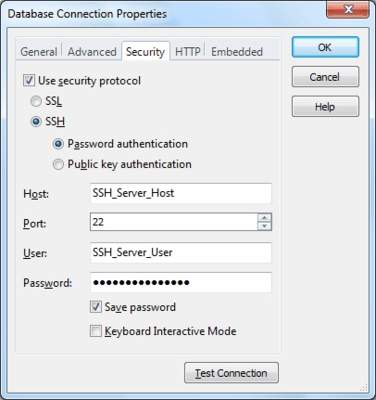
新建连接时,基础信息(端口、账号密码等)要填对,另外把超时和读取参数拉起来,能减少远程库/大实例偶发的连接中断。
调超时:在 edit connection → advanced 中,将 connection timeout 调为 30 秒,read timeout 调为 60 秒。
给连接分组做管理:在连接管理器里右键新建分组,比如按开发/测试/生产划分;需要的话再给不同分组设置不同标签色,生产环境用醒目颜色提醒自己,减少误操作风险。
3)提升开发效率:保存、格式化和代码片段
如果你每天都要写 SQL,这部分改完会明显省时间。
开启自动保存:进入 options → environment → documents,勾选“每隔 1 分钟自动保存已修改文档”,避免未保存脚本丢失。
自定义 SQL 格式化规则:到 tools → formatting → sql,按团队习惯设置关键字大写、缩进使用 4 个空格;写完 SQL 一键格式化,输出风格更统一。
准备常用代码片段:在 code snippet 里添加常见 CRUD、分页查询等模板,配合快捷键快速插入。
4)大库场景的设置:减少卡顿与内存压力
当你经常处理千万级数据或表特别多的实例,默认参数容易让界面变慢。建议按下面两点调整。
限制单次拉取行数:到 options → data editor → data grid,把“单次查询最大拉取行数”从默认 10000 改为 1000,查看数据时不必一次加载太多。
关闭实时 schema 自动刷新:针对上百张表的大实例,关闭实时 schema 自动刷新,改为手动刷新,减少每次打开连接都重新加载全库表结构带来的占用。
如果你愿意,把你目前最卡的环节告诉我(比如“连不上”“改动后常常乱码”“查大表很慢”),我可以再按你的使用场景把设置点进一步对齐。
下载信息(用于站内展示):版本:版本:9.5.0;大小:170.52MB;语言:简体中文;