
想在 EDIUS 里把两段画面“推”到对方中间,同时画面衔接还要顺?下面这套思路专门讲清楚 交叉推动转场 的设置流程,从时间轴放置到参数微调都给你安排好。
用时间轴把素材摆好,再进入转场编辑
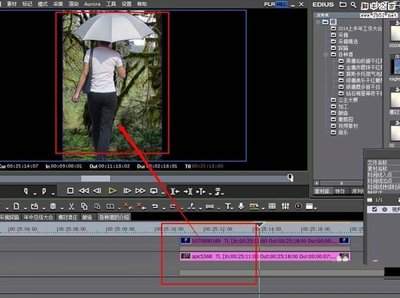
先准备两段需要衔接的视频素材,把它们按播放顺序依次放到时间轴上。确认第一段的结尾和第二段的开头位置衔接正确,后面设置才不会“拖错点”。
接着点选第一段视频的结尾区域。在“转场”特效分类里,找到并选择交叉推动这一项。
把交叉推动拖到连接处,生成转场图标
将“交叉推动”转场效果拖拽到第一段结尾与第二段开头的连接位置。完成后,时间轴上会出现转场图标,说明转场已经插入到两段之间。
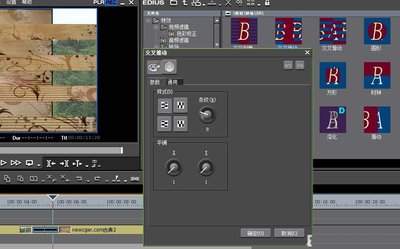
需要调整时,可以直接双击转场图标,打开转场设置窗口。
关键参数怎么改:方向、时长与羽化边缘
在设置窗口里,最先看“推动方向”。常见选项包含从左到右、从右到左、从上到下、从下到上等。方向尽量和画面运动感匹配,效果会更像“顺势衔接”。
然后调整持续时间。时间太短衔接会显得生硬,太长又会抢走节奏。建议根据整体剪辑节拍来定,宁可多预览两次。
最后别忽略边缘过渡。你可以对边缘羽化这类细节做微调,让转场从画面里“融进去”,而不是硬切过去。
预览出效果:播放验证,再做色调与光影优化
参数改完就播放预览。看两段画面之间是否自然、推动是否符合节奏;如果不满意,再回到设置窗口微调方向或时长。
想让转场更贴合当前镜头氛围,还可以在转场区域的颜色与整体色调上做匹配。必要时也可以加一些光影类效果,让视觉冲击更明显,但别过度盖住主画面。
做对一处就能复用:小技巧总结
插转场时优先确认连接点位置,避免后续“看起来不在中间”。
推动方向先选对,再调时长;顺序别颠倒,省很多来回。
边缘羽化调到画面能“融”进去,通常就不会显得突兀。
你现在想要的效果更偏“快速切换”还是“慢慢推入”?如果告诉我你的镜头内容(比如人物特写、风景运动、画面明暗),我可以帮你把方向和时长的调整思路再细化一点。
版本号:版本 8.2.0.312;大小:589.68MB;语言:简体中文













