
在做展示或展厅轮播时,PPT 2016 的自动播放很实用。你只需要把“每页停留多久”和“放映怎么跑”设置好,就能实现无需人工翻页的幻灯片播放效果。
一、先统一/单独设置每页换片时间
打开需要自动播放的 PPT 文件。进入顶部菜单栏的“切换”选项卡,在右侧找到“换片方式”区域。
默认情况下通常只勾选“单击鼠标时”。你可以按需求取消该勾选,再勾选“设置自动换片时间”,然后在输入框填写每页停留时长。
如果你希望所有页面都用同一套时长,设置完成后点“全部应用”即可,一次性应用到所有幻灯片。
二、再配置无人操作场景的放映参数
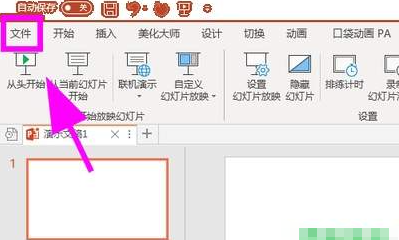
时间设置好以后,还需要让放映方式符合自动轮播的需求。回到顶部菜单栏,点击“幻灯片放映”,找到并打开“设置幻灯片放映”。
在弹出的设置窗口里,选择“放映类型”,勾选“循环放映,按esc终止”。这样播放到最后一页后会回到第一页继续循环,适合长期展示。
接着在窗口底部找到“换片方式”区域,务必勾选“如果存在排练时间,则使用它”,最后点击确定保存设置。
三、进阶:用排练计时替代手动改时长
如果不同页面需要不同停留时间,逐页手动调整会比较费劲。这时可以用 PowerPoint 2016 自带的排练计时来自动生成换片时间。
点击“幻灯片放映”选项卡中的“排练计时”,进入全屏放映后按你自己的节奏翻页。软件会记录每一页的停留时长。
演示结束后保存,即可生成对应的换片时间;搭配上面的放映参数选择,还能更贴近实际播放节奏。
小提示:如果你发现自动播放不按预期运行,优先检查两点——页面是否勾选了“设置自动换片时间”,以及放映设置里是否启用了“如果存在排练时间,则使用它”。把这两项对上,一般就能解决。
如果你想做展厅循环或会议轮播,可以告诉我你希望“循环播放”还是“播放一遍自动停”,我再帮你把对应参数组合整理成更适合的设置顺序。













