
很多人遇到过这种情况:文档写到一半,软件突然关闭,才发现没来得及手动保存。其实在 Word2019 里可以把自动保存开起来,这样就算忘记保存,也更有底气。
Word2019设置自动保存的入口在哪?
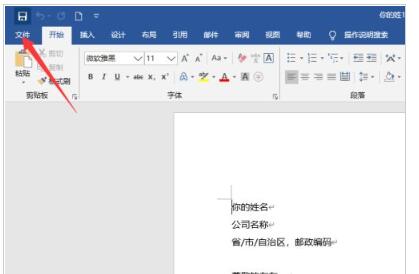
先在 Word2019 里打开你的文档。进入界面后,点击左上角的 文件,再在后续页面里找到与信息相关的选项。
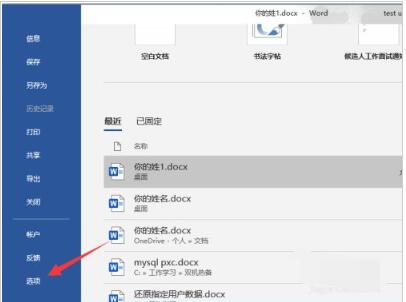
接着点击页面中的 选项,进入 Word 的设置菜单。
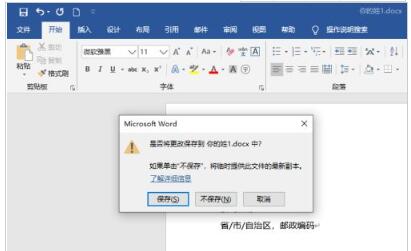
开启并调整自动保存时间与格式
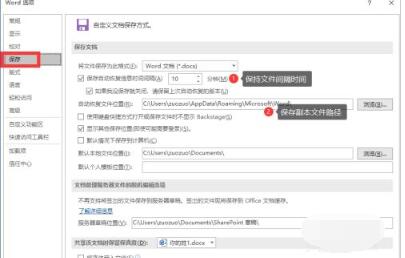
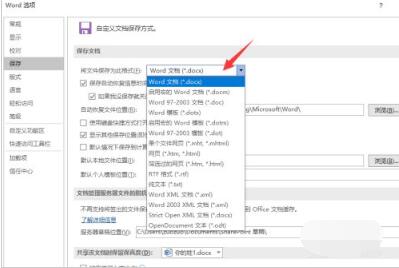
在选项菜单中,找到与 保存 或“自动保存”相关的设置区域(原文步骤里是按箭头位置进入保存菜单)。
然后根据你的需求修改两项内容:自动保存的时间间隔,以及 自动保存的文件格式。设置完成后,记得保存相关配置。
确认自动保存文件存在哪
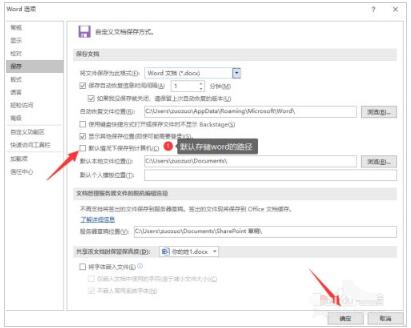
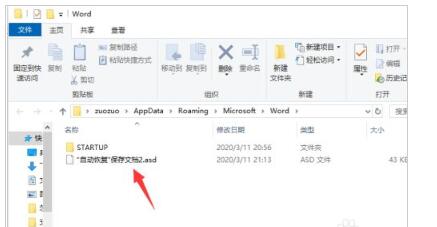
完成自动保存设置后,你的默认自动保存文档会按刚刚配置的规则生成。此时可以查看它的 备份保存路径。
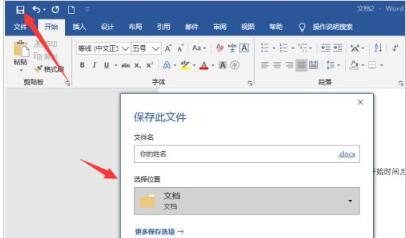
路径查看通常在保存相关设置里完成。你也可以把路径复制或打开,确认自己能在对应位置找到自动保存的文件。
小提示:别只看“开了”,还要核对间隔与路径
自动保存时间设置得太长,遇到意外时依然可能来不及;建议按你的写作节奏调整。
格式和路径要确认清楚,后续想找回时才不会找不到文件。
如果你是第一次设置,可以先按默认思路把时间间隔改成更短一点,然后再检查备份路径是否符合你的预期。下次再处理文档,就更容易避免“没保存就丢了”的尴尬。













