
在 Word 里输入英文时,为什么第一个字母总会自动变成大写?其实是“句首字母大写”的自动更正功能在起作用。下面按步骤把它关掉,以后再输入英语单词就不会被强制首字母大写了。
Word中英文首个字母自动变大写:怎么关闭
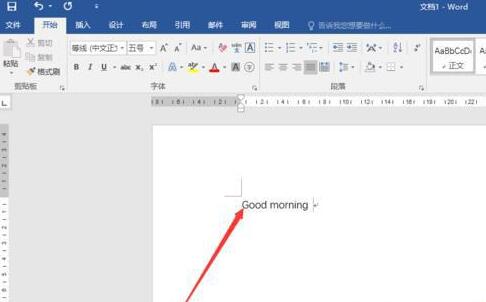
1、打开Word左上角“文件”
打开 Word,点击左上角的“文件”选项,进入相关设置页面。
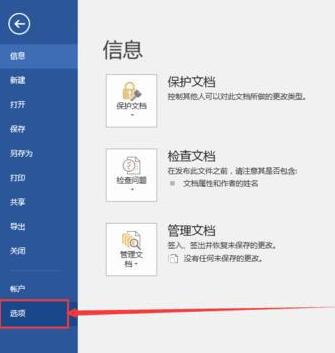
2、进入“选项”设置
在“文件”页面中,找到左侧的“选项”选项卡并点击进入。
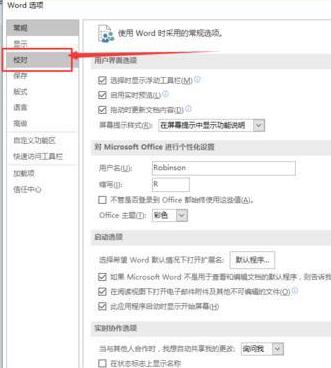
3、切换到“校对”
在 Word 设置选项窗口里,先点击左侧的“校对”,进入校对相关配置。
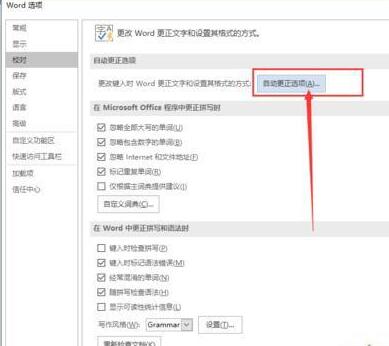
4、打开“自动更正选项”
在“校对”页面中,点击“自动更正选项”,继续找到对应的自动更正设置。
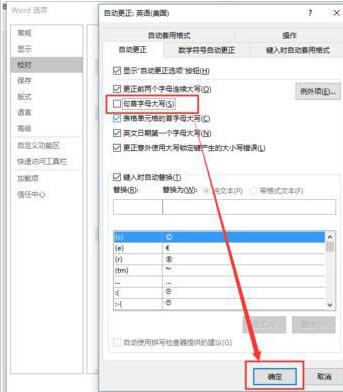
5、取消勾选“句首字母大写”
在“自动更正”相关选项里,找到“句首字母大写”,把前面的勾选取消,然后点击“确定”保存设置。
6、重新输入英文测试
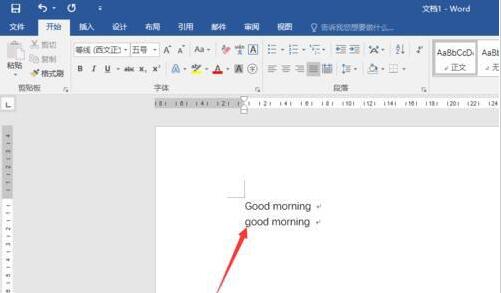
回到 Word 文档中再输入英语单词,你会发现首字母不会再自动变成大写了。
如果你是偶尔出现首字母被大写的情况,可以先按上述方法把“句首字母大写”关闭;设置生效后再观察几次输入效果是否符合预期。













