
想把文字做成“泡沫贴在沙滩上”的质感?这篇教程会带你用 PS 把沙滩背景、泡沫纹理和文字效果串起来,从路径制作开始,一步步做出层次和阴影。
PS制作逼真沙滩泡沫字(详细步骤)
准备沙滩底图并规划文字形状
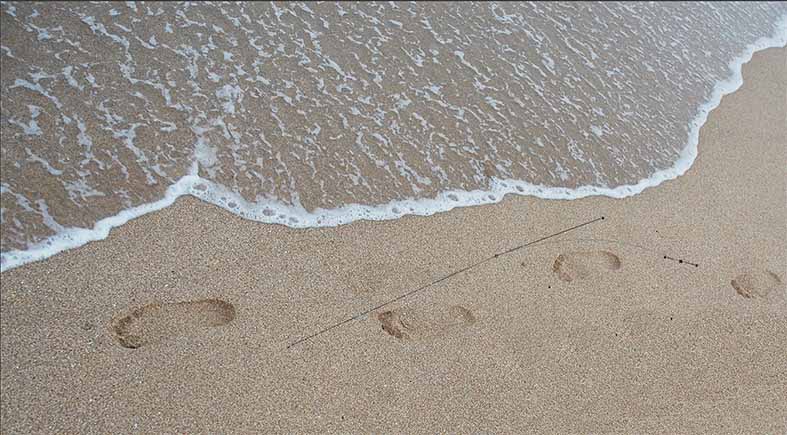
打开沙滩图片后,用钢笔工具(P)在沙滩区域上描出路径,先把文字将要落的位置确定下来。
沿路径输入文字
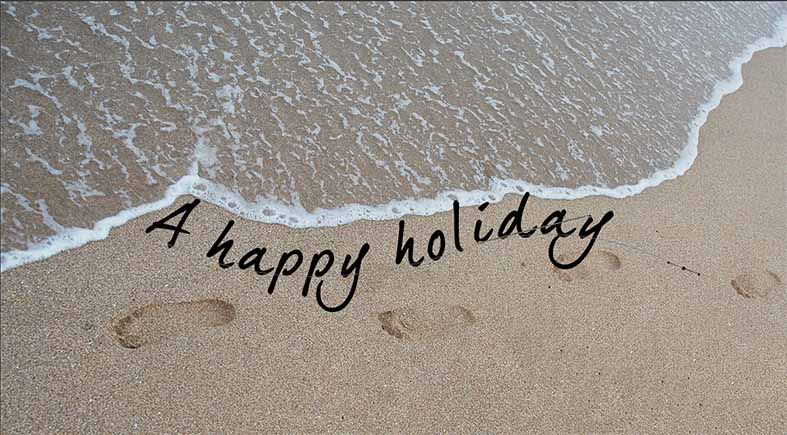
切换到文字工具(T),在路径上点击输入要制作的文字。
引入泡沫素材并先做基本色调处理
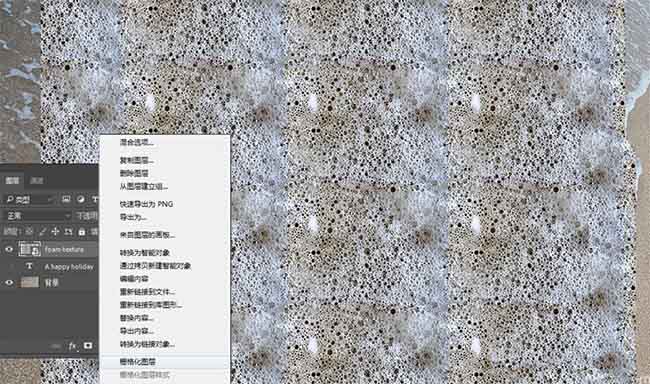
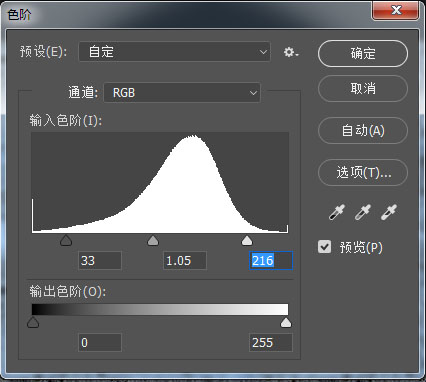
打开泡沫图片素材,右键图层选择栅格化图层。接着到图像-调整-色阶调整亮暗,让泡沫纹理对比更适合后续贴到文字里。
色阶的调整思路:把左侧三角滑块向右移、右侧三角滑块向左移。
用选区把泡沫“蒙”进文字
按Ctrl键点击文字图层,得到文字选区。选中泡沫图层后添加图层蒙版,并把图层混合模式改为叠加,整体就会开始出现“泡沫字”的感觉。
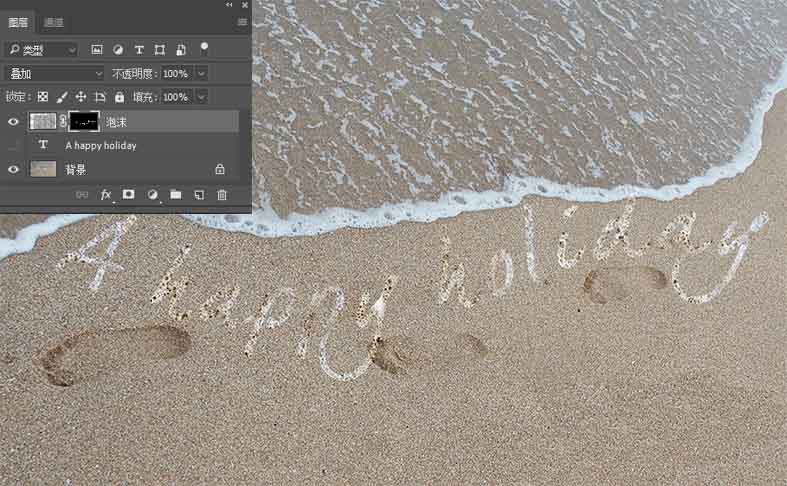
用画笔把泡沫边缘做得更自然
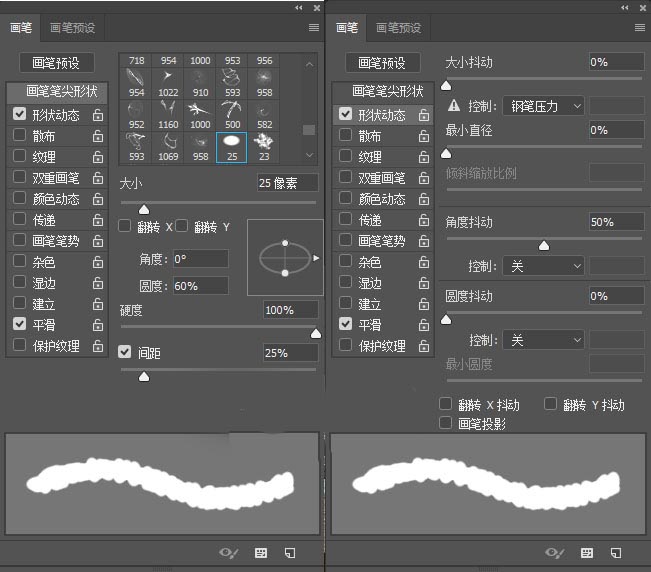
选画笔工具(B),选择硬边圆,打开画笔面板,设置画笔笔尖形状和形状动态:圆度设为60%,形状动态的角度抖动50%。
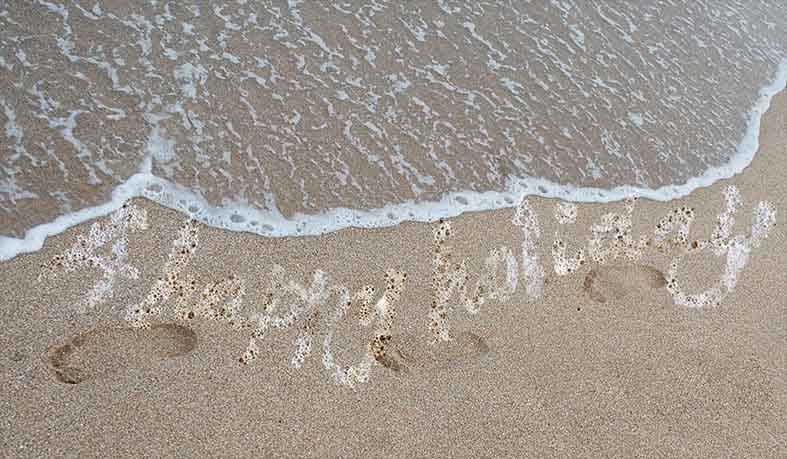
然后确认蒙版处于选中状态,用白色在蒙版里轻刷文字边缘,让泡沫边更粗、更不规则。
复制层并加入高光/阴影结构
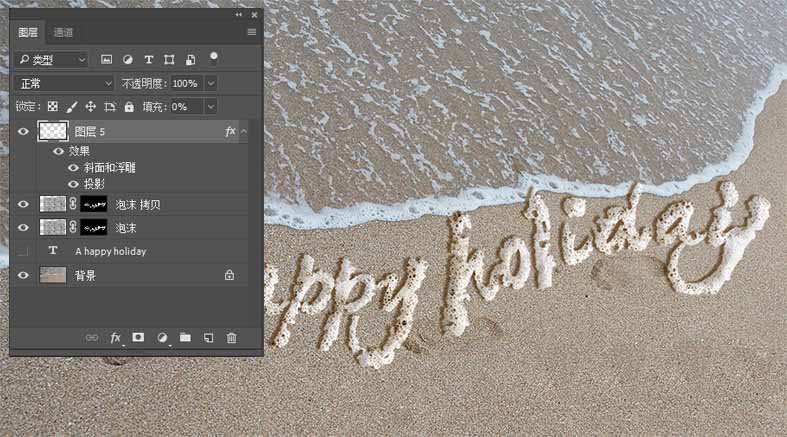
按Ctrl+J复制泡沫图层,并把图层样式改成滤色,不透明度设为54%。
接着按Ctrl点图层蒙版获取选区,新建图层填充白色(#ffffff)。
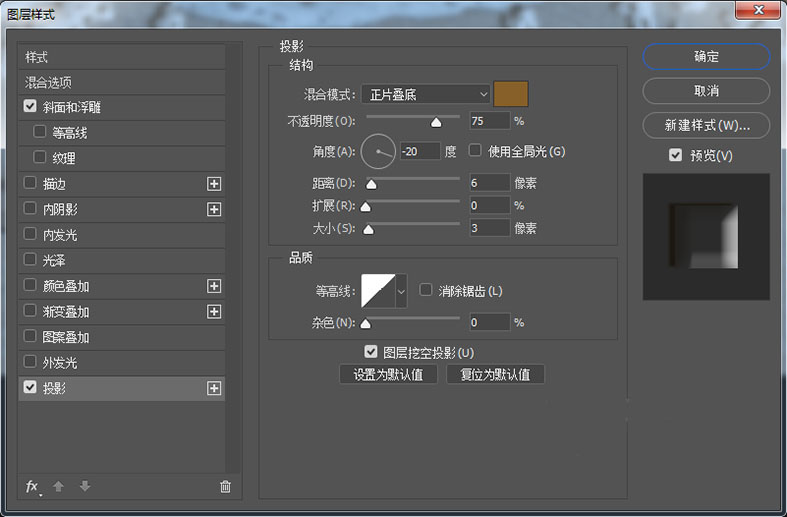
双击该图层打开图层样式,在混合选项中把填充不透明度设为0%。再设置斜面和浮雕:样式选择内斜面,方法用平滑,大小18,角度-23,高度30;高光模式用滤色、颜色#ffffff、不透明度75%;阴影模式用正片叠底、颜色#796242、不透明度35%。
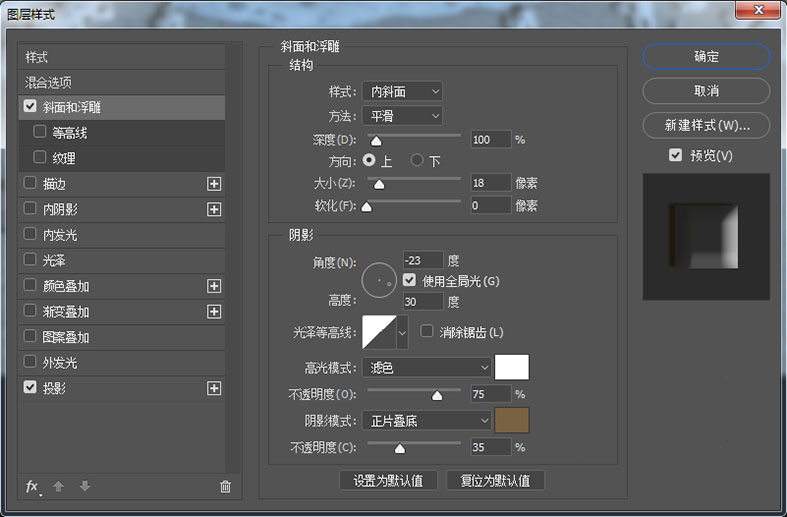
最后设置投影:混合模式正片叠底、颜色#875f28、不透明度75%;角度-20、距离6、大小3。
效果预览
让文字下方的沙更“湿”
接下来处理沙滩区域:用套索工具(L)把海水到文字下方的沙滩区域选上,然后填充黑色。把该图层混合模式改为叠加,不透明度设为48%,让文字底部更贴近“被海水浸过”的状态。
步骤完成后再检查边缘过渡是否自然。
对沙滩做调色并添加贝壳点缀
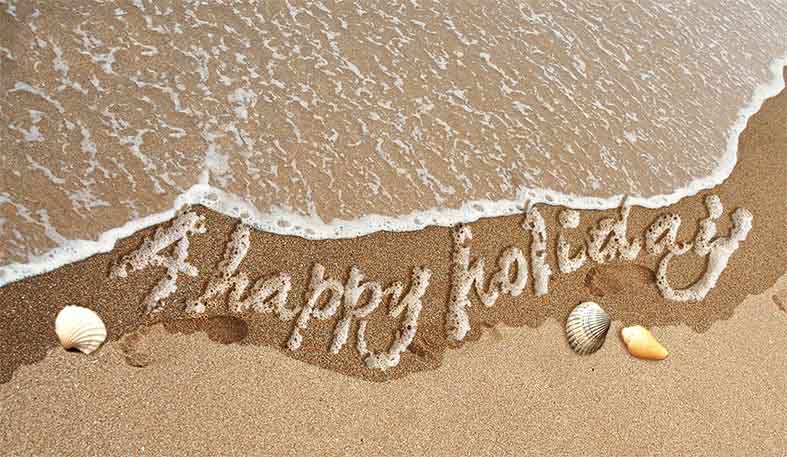
对沙滩进一步调色:添加色彩平衡,接着添加亮度/对比度;再重复添加一次色彩平衡进行整体统一。最后可以在沙滩上添加一些贝壳,让画面更完整。
小提示
如果泡沫贴上去后显得“太死板”,重点回到蒙版,用画笔把边缘刷出不规则纹理;如果沙滩湿感不明显,就调整叠加层的不透明度,让对比更贴合背景。
你想做哪种风格的沙滩字?偏清爽还是偏复古,评论告诉我,我们可以再把配色思路接着补上。













