想把思维导图整理成PDF,方便打印、发给同事或长期保存?下面这份导出教程把常见软件和在线工具的路径都列出来,你照着点就能生成可读性很好的PDF。
一、XMind:导出PDF的常用方法
在 XMind 里,先打开你的思维导图文件。接着点击顶部或左上角的“文件”,在导出/保存相关选项中选择 PDF。
如果你希望导出的效果更贴合需求,可以在导出设置里调整页面布局、主题样式等选项,让PDF里的内容展示更直观。
二、MindManager:用“另存为”快速转PDF
MindManager 的思路也很直接。打开思维导图后,进入“文件”,再选择 另存为。
在保存类型里选择 PDF 即可生成对应文件。部分版本还会提供导出自定义项,比如是否包含超链接、是否显示水印等,你可以按使用场景来取舍。
三、在线工具导出PDF:ProcessOn 和 GitMind
(一)ProcessOn:绘制完成后点“导出”
用 ProcessOn 在线画完思维导图后,找到右上角的“导出”按钮。
在下拉菜单中选择 pdf,工具会把图和文字转换成PDF,适合直接分享或打印。
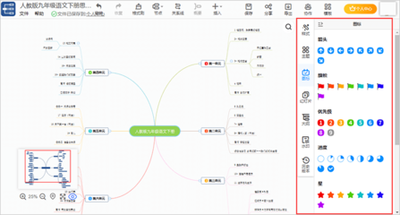
(二)GitMind:选择PDF并按需调整参数
在 GitMind 编辑界面里,同样先找到“导出”功能。
选择 pdf 格式后,可以根据需要调整导出分辨率等参数,让最终PDF在阅读设备上更顺眼。
四、为什么很多人都用PDF导出思维导图
(一)分享更省心
PDF属于通用格式,对方用什么设备或阅读软件一般都能打开,适合把你的结构和思路原封不动地发出去。
(二)保存更稳定
相对一些会受字体、排版影响的格式,PDF更不容易出现错乱问题,内容更适合长期归档。
五、导出小提醒:让PDF更好看
先确认导出前的页面布局是否合适,避免内容被挤压或被裁切。
如果你需要发给别人阅读,优先选择能保证清晰度的导出设置。
遇到显示不理想时,可尝试调整样式、分辨率或是否包含链接等选项。
你更常用的是 XMind、MindManager,还是 ProcessOn / GitMind?把你遇到的导出问题说一下,我可以帮你按工具思路把设置项捋清楚。