
想把迅雷里的下载记录同步到云端,方便换设备也能继续找得到?本文把“同步开关在哪”“云端记录怎么进”讲清楚,你照着点就行。
迅雷下载记录同步设置入口
打开迅雷软件,先登录你的账号;如果还没账号,先完成注册。
进入迅雷主界面,点右上角“菜单”图标,选择“设置中心”。
在设置中心里找到“下载记录”相关选项。
进入“下载记录”设置后,找到“自动同步下载记录到云端”的开关,把它打开即可。
如果你担心云端占用空间,也可以设置同步的时间范围,例如只同步最近一周或一个月。
完成以上步骤后,你的下载记录就会开始同步到云端,后续在不同设备上登录同一账号就能查看。
云端下载记录怎么管理与查看
1)电脑网页端
同步开启后,可以通过迅雷官方网站的网页端进入账号管理页面。
登录账号后进入个人中心,找到“下载记录”选项。
在下载记录列表里,你能查看同步的任务信息,比如文件名、进度、保存相关信息等。
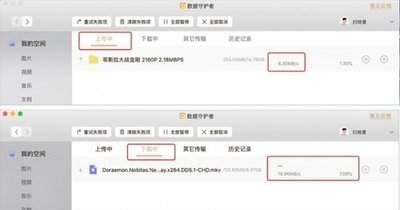
2)手机迅雷 App
打开迅雷手机 App,登录同样的账号。
在相关页面找到云端下载记录入口,即可查看任务状态。
根据需要,你可以对下载任务进行暂停、继续或删除等操作。
小提醒:为什么要登录同一账号
云端管理的核心是账号绑定。只要保持同一账号登录,无论你用电脑还是手机,都能更方便地随时查看下载记录,减少设备变动导致找不到历史任务的麻烦。
如果你愿意,也可以告诉我:你是想“只同步最近一段时间”还是“全部同步”?我可以按你的需求把设置思路再整理一遍。













