
Paint.NET在处理大尺寸图片时出现卡顿很常见,通常不是“软件坏了”,而是机器资源和显示/加载方式不匹配。下面这几招按优先级来做,基本能把打开速度和操作流畅度拉上来。
1)先从硬件资源入手:内存不够就会卡
如果你电脑的内存较小,打开大图片会让系统同时处理“读取数据+渲染预览+编辑缓存”,压力会明显变大。可以考虑升级内存,让系统在加载图片时更从容。
另外,处理器性能也会影响并行任务的处理效率。多核心的CPU通常能让加载与处理更顺。
提示:硬件升级往往见效最快,但你也可以先用下面的设置把卡顿压下去。
2)优化软件设置:降低预览负担、减少占用
打开 Paint.NET 的设置选项,重点找和性能/预览相关的内容。适当降低预览质量,可以让打开大图时先快速显示“轮廓”,减少长时间卡在加载阶段。
同时,把不需要的插件先关掉。某些插件在图片打开过程中会额外消耗资源,卡顿就可能被放大。
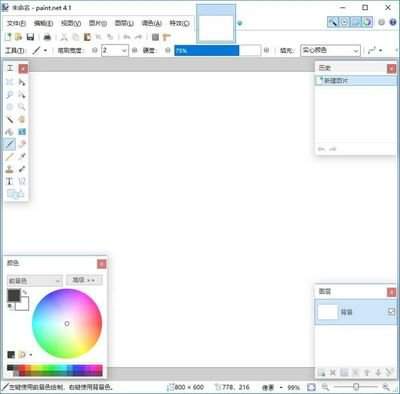
3)把超大图片分块处理:让每次任务更轻
当图片特别大时,一次性打开/处理的压力会很高。你可以先把大图切成几块,再分别在 Paint.NET 里打开编辑。
切图后分别处理,最后再用图像软件把各部分拼回去。这样能显著降低“单次处理”的压力,卡顿通常会明显缓解。
4)调整图像分辨率:先能打开,再谈精细处理
如果你发现自己主要卡在“打开那一下”,可以尝试先降低分辨率。操作思路是:在 Paint.NET 里选择图像 - 调整 - 大小,把宽度和高度的像素值适当减小。
分辨率下降后,图片加载更快、编辑更顺手。不过也要注意画质可能会有损失,具体要按你的需求来权衡。
5)按场景组合使用:别只靠一种方法
实际操作时,通常是“设置优化 + 分块/降分辨率”一起用更稳。比如:先用降低预览质量减少卡顿,再对超大图做分块处理,最后需要细节时再回到合适分辨率继续。
如果你把以上方法都做了还是明显卡,说明可能是硬件资源或图片本身的体量导致,需要更进一步从硬件或图片来源入手。
想更快定位原因?你可以先记下:卡在“打开加载”,还是“拖动/缩放/编辑时”卡。告诉我你是哪一种情况,我可以帮你把调整重点再缩小到更具体的设置方向。













