
在 Paint.NET 里编辑到一半发现不对劲?别慌,撤销、重做和历史记录能让你把改动慢慢“倒回去”,重新找回之前的编辑状态。
撤销上一步操作:用得最多的回退方式
当你完成一次操作后,想撤回刚才的改动,可以直接在菜单里操作:
菜单路径:编辑 > 撤销
快捷键(Windows):Ctrl + Z
每点一次“撤销”,画面就会回到上一次操作之前,方便你及时修正错误。
重做:把撤销前的步骤再执行一遍
如果你撤销之后又想恢复到撤销前的状态,就用重做功能:
菜单路径:编辑 > 重做
快捷键(Windows):Ctrl + Y
这样你能把刚刚撤销掉的那一步重新跑回来,继续推进编辑。
历史记录面板:直接跳到指定步骤
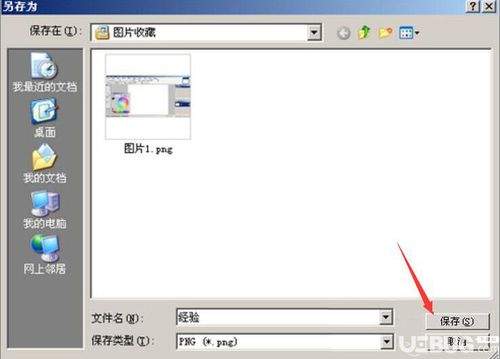
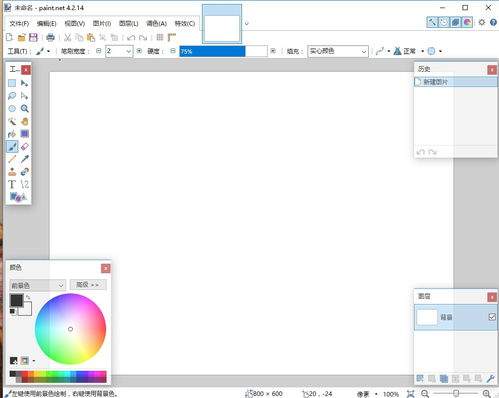
除了“撤销/重做”这种一步步回退,Paint.NET 还提供历史记录面板,让你更直观看到每次操作。
打开方式:窗口 > 历史记录。
在面板里,你可以查看操作列表。点击某条记录,就能把图像恢复到对应的编辑阶段。随着你继续操作,面板内容也会不断更新,便于随时回溯。
举个常见场景:你先画了一组较复杂的图形,后来觉得位置不太合适。此时可以通过历史记录回到绘制这些图形之前的状态,再重新调整位置或顺序,效率会更高。
小提示:别在“纠错”时硬扛
如果你只是想找回某个中间结果,优先用历史记录定位;如果是单次失误,再用撤销就够了。把撤销、重做和历史记录配合起来,编辑过程会更稳。
你在 Paint.NET 里最常用的是撤销还是历史记录?欢迎留言说说你的使用习惯,我们可以一起讨论更省事的操作流程。













