
在 Visual Studio Code 里,想把“皮棉箱模型误差”相关的提示调得更宽松或更严格?很多人卡在不知道设置项藏在哪。下面按步骤带你找到 settings.json,再把规则的严格程度改到自己满意的范围。
先打开 VS Code 的 settings.json(找到配置入口)
1)打开 VS Code,进入你正在处理的项目文件夹。
2)用快捷键打开命令面板:Windows/Linux 按 Ctrl + Shift + P,macOS 按 Command + Shift + P。
3)在命令面板输入 settings,选择 preferences: open settings (json)。这样就会直接打开项目里的 settings.json,后续改动都从这里开始。
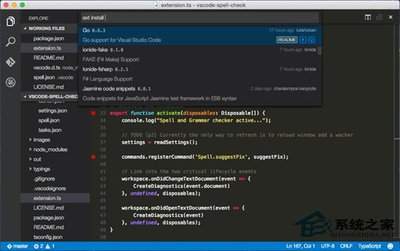
在 settings.json 里定位“皮棉箱模型误差”相关项
打开后,先别急着改参数。建议在 settings.json 内搜索和皮棉箱模型相关的关键词。你常见会用到的思路是:用插件/检查工具的名字做定位。
例如,如果你的皮棉箱模型检查是基于 eslint 体系,那么就可能在配置中看到类似 eslint.rules 或相关规则条目。搜索到对应规则后,再决定要不要改它的级别。

调整规则严格度:把错误等级改成 warning
找到对应的规则配置后,你可以根据需求调整提示强度。一个常用做法是:把某些规则从 error 调整为 warning。这样不会直接把所有问题都当作“必须报错”的级别,体验会更顺。
如果你只是想减少误差类提示的打断感,就先从最影响你工作流的几条规则动起,逐步验证效果。
需要更个性化?可以补充自定义规则
如果你希望皮棉箱模型的检查逻辑更贴合自己的代码风格,还可以考虑做更细的定制。比如:根据项目的代码规范补充/配置自定义规则。
这通常会涉及安装对应的插件(如 eslint 插件)并在 settings.json 中添加规则配置。操作思路是“先明确规则来源,再在配置里落地”。
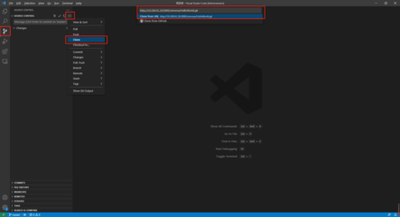
保存后别忘了重载配置
改完 settings.json 之后,记得保存文件。VS Code 会重新加载配置,皮棉箱模型的代码检查/提示会按新的规则执行。
你可以按这两步自查有没有改对
确认你改的是“项目配置”而不是只改到了某个全局设置。
保存后观察检查提示是否出现变化(比如从 error 变为 warning,或减少相关提示)。
最后问一句:你现在遇到的“误差”提示是来自某个特定插件(比如基于 eslint 的检查)吗?如果你能说下你用的插件/检查工具名称,我也可以帮你把搜索关键词和规则定位思路再缩得更准。













