
想让照片更“亮”、暗部不再一团糊,或让高光更干净?Paint.NET 里的色阶就能直接动明暗层次。下面按步骤带你完成曝光调整,边看边改,改到顺眼为止。
先打开图片:把要调整的画面导入
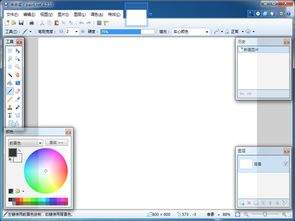
启动 Paint.NET 后,点击顶部菜单的文件,选择打开。在电脑里找到目标图片并导入到软件中。
找到色阶功能:进入调整窗口
接着到菜单栏选择调整,找到色阶并点开。此时会出现色阶调整窗口,你就可以开始动滑块了。
色阶窗口怎么读:三段滑块对应三类亮度
色阶窗口里主要由三个滑块构成:左侧黑色滑块控制暗部,中间灰色滑块处理中间调,右侧白色滑块负责亮部。把它们当成“明暗三段”的旋钮就行。
调整曝光:按顺序改更容易出效果
1)暗部调整(黑色滑块)
如果画面偏灰、阴影不够“实”,就把左侧黑色滑块向左移动,让暗部更深、更有层次。
2)亮部调整(白色滑块)
当高光不够亮、发白不明显,可以把右侧白色滑块向右移动,让亮部更通透。
3)中间调微调(灰色滑块)
中间调决定画面的“主体观感”。灰色滑块向左会让中间调变暗,向右则变亮,用它来平衡整体明暗分布。
直方图辅助:让调整更精准
色阶窗口下方通常会看到直方图,它反映像素亮度的分布。比如直方图左侧的峰值更高,往往意味着暗部像素偏多,这时就可以再回头调黑色滑块,减少暗部的压制感。
实时预览并确定:调到满意再保存
调整过程中可以直接看到图片变化。觉得效果到位后,点击确定,就完成了通过色阶实现的曝光/明暗层次调整。
小提示:别一次拉太猛
建议你按“暗部—亮部—中间调”的顺序来回微调,幅度从小到大。这样更容易避免出现对比过强、细节丢失或画面发脏的情况。
你是想先提升暗部层次,还是让亮部更干净?把你的图片类型(夜景、室内、雪景等)告诉我,我可以按同样的色阶思路给你一个更贴合的调整顺序。













