在 Word 的表格里进行求和并不复杂:只要把光标放到要显示结果的位置,再通过“公式”功能选择合适的 SUM 表达式即可。下面整理了从基础到进阶的操作步骤,方便你快速上手。
在 Word 表格中如何求和
一、使用简易求和公式
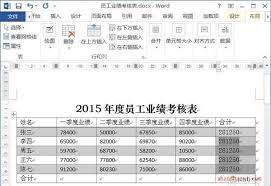
首先,将光标定位到需要显示求和结果的单元格。然后点击“表格工具”里的“布局”选项卡。在“数据”组中找到并点选“公式”。这时会弹出“公式”对话框,系统通常会自动给出类似“=sum(left)”或“=sum(above)”的公式:
“=sum(left)”表示对当前单元格左侧的单元格数据求和;
“=sum(above)”表示对当前单元格上方的单元格数据求和。
根据你要统计的范围选择对应公式,点击“确定”即可得到求和结果。
二、遇到特殊数据时手动输入
如果表格数据的排列不符合上述默认求和范围,无法直接套用系统自动生成的公式,那么可以在“公式”对话框中手动输入求和表达式。例如,你想对指定单元格的数据求和,可以在公式中把每个单元格按“+”相加:
例如对单元格 a1、b2、c3 求和,可输入“=a1+b2+c3”。
输入完成后点击“确定”,即可计算出相应结果。
三、数据变动后的结果更新
当表格中的相关数据发生变化时,原先的求和结果一般不会自动刷新。此时只要选中显示求和结果的单元格,然后按下 F9 键,就能让求和结果与最新数据保持一致。