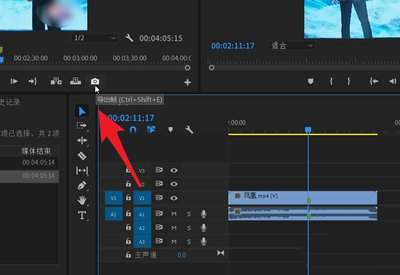
在 Premiere Pro 里想让某段画面在特定场景停留几秒,一般需要对素材做切割、复制并配合关键帧来控制显示与消失。下面按步骤带你完成定格效果。
pr视频怎么在特定场景定格几秒
选择需要定格的画面
先确定你想暂停的具体片段,比如角色的某个关键瞬间、画面中的重要动作或转场前的重点内容。选定目标场景后,后续设置才更准确。
定位开始时间点
把时间指针拖到你希望开始定格的位置。你可以通过播放预览来对照画面,找准那个瞬间。
切割素材
在时间轴上选中对应的视频素材,然后找到“切割工具”(快捷键为 c)。点击你设定的起点位置,将素材分成两段,并把需要定格的部分分离出来。
复制并粘贴定格片段
选中切割后的后半段素材,按下 ctrl+c(windows 系统)或 command+c(mac 系统)进行复制。随后将时间指针移动到合适的位置,再按下 ctrl+v(windows 系统)或 command+v(mac 系统)进行粘贴。粘贴出来的片段将用于实现定格效果。
调整定格时长
将粘贴后的素材向后拖动,使其与前一段素材对齐。再拉长粘贴片段的时长,这部分时长就是画面停留的“几秒”。你可以通过拖拽素材边缘调整,或在素材属性面板中进行更精确的设置。
用关键帧控制显示与消失
选中粘贴后的素材,在效果控件面板中找到“不透明度”。在定格开始处添加关键帧,并将不透明度设置为 100%(完全不透明)。再在定格结束处添加另一个关键帧,把不透明度设置为 0%(完全透明)。这样会形成从可见到不可见的过渡,从而实现定格效果。