在Premiere进行视频编辑时,很多用户会遇到“导入第二个视频后覆盖原视频”的情况。通常只要调整放置方式和时间轴位置,就能把素材正确摆放、避免相互遮挡。下面整理了一些排查与处理思路,供大家参考。
Premiere导入第二个视频时覆盖原素材怎么办?
出现覆盖现象的常见原因之一,是时间轴轨道设置或操作放置不当。当第二个视频被放到与原视频相同的轨道且位置关系未处理好时,就可能导致画面层级/覆盖显示异常。
第一步可以先检查时间轴的轨道。在时间轴面板中找到对应视频素材,确认第二个视频是否被放在了合理的轨道上。如果当前与原视频处在同一轨道,建议将第二个素材拖动到其他空闲轨道,以减少相互覆盖的可能性。
如果确认已经放在不同轨道上,仍然出现覆盖问题,下一步需要留意素材的长度与排列顺序。有时素材长度或拖拽位置不合适,会让相邻素材产生重叠。可将鼠标移到视频素材边缘,拖动调整其起止位置与时长,确保各段素材在时间轴上按预期排列。
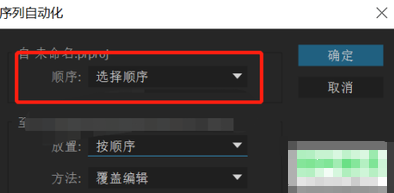
另外,也可以借助“对齐”相关功能来整理时间轴。选中需要调整的视频素材后,打开“序列”菜单,查看并使用对齐选项(如左对齐、右对齐、顶部对齐等),让素材在轨道上保持整齐对齐,减少错位导致的遮挡情况。
最后的小建议是:导入完成后,先把素材拖到时间轴的目标位置,再进行后续编辑。这样可以在一开始就降低因位置设置不当而引发的覆盖/重叠问题。
版本:25.1.0.73
大小:2.17GB
语言:简体中文
下载地址:https://soft.3dmgame.com/down/389934.html