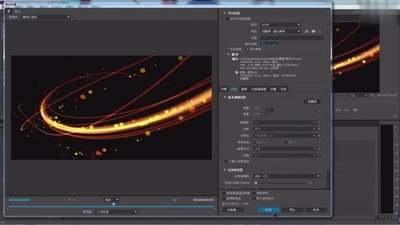
可能还有不少用户不知道在 Kdenlive 中如何给视频添加特效滤镜。下面整理了一套常见的操作步骤,帮助你快速上手。
Kdenlive 怎么添加视频特效滤镜
1)打开 Kdenlive 项目
先确认已安装好 Kdenlive,并成功打开你要编辑的视频项目。进入主编辑界面后,你会看到时间轴以及相关的编辑工具。
2)选择视频轨道
找到承载你目标视频素材的轨道,准确选中包含该素材的对应视频轨道。
3)进入特效/滤镜面板
在软件界面中找到“特效”或“滤镜”相关的菜单或面板。由于不同版本的界面位置可能存在差异,但通常都能在菜单栏或侧边栏中找到对应入口。
4)浏览特效滤镜库
打开特效滤镜面板后,通常会看到多种预设滤镜,覆盖模糊、色彩校正、艺术风格等类别。你可以通过滚动查找或使用搜索功能定位到需要的滤镜。
5)把特效滤镜添加到视频片段
选中目标滤镜后,将其拖动到对应轨道上的视频素材片段上。完成后,片段上会出现与该特效滤镜相关的标识图标。
6)调整滤镜参数
添加后,可以双击轨道上的特效滤镜图标打开参数设置窗口。随后你就能根据需要调整不同参数(例如强度、色彩校正相关数值等)。建议多尝试几组参数,找到更符合预期的效果。
7)预览并继续微调
调参过程中,建议通过播放或预览查看滤镜应用后的实际效果。如不满意,可以随时返回参数窗口继续调整。
8)保存项目
最后,完成特效滤镜的添加与调整后记得保存项目文件,方便后续回看或继续编辑。
按照以上步骤,你就可以在 Kdenlive 中为视频添加并调整特效滤镜,让成片效果更丰富。