
惠普116w是一款支持无线打印的黑白激光打印机,体积不大,日常家用、办公都比较常见。如果你刚拿到机器,还不知道惠普116w打印机怎么连接WiFi,可以直接按下面的方法操作。本文整理了电脑配置和WPS两种常用方式,尽量把步骤讲清楚,方便你快速完成无线打印设置。
连接惠普116w WiFi前,先确认这几件事
在开始设置之前,先把网络和驱动准备好,后面会顺很多。
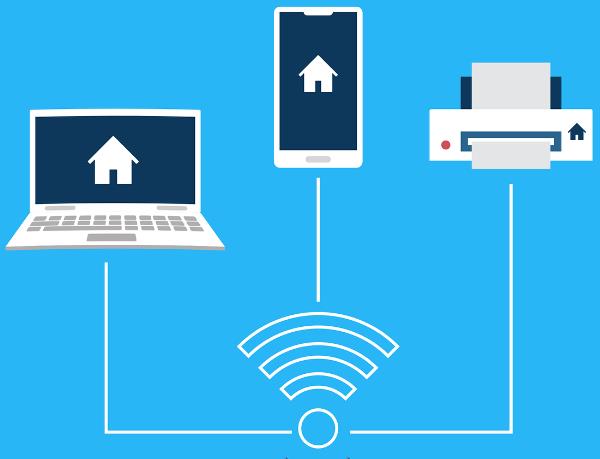
首先要确认家里的无线网络正常开启,惠普116w只支持2.4GHz WiFi,所以如果路由器把5GHz单独分开,打印机可能搜不到信号。手机或电脑最好先连上同一个无线网络,避免后面配置时找错名称。
另外,电脑连接打印机时通常需要安装驱动。驱动版本不对,可能会出现设备识别失败、打印任务卡住、无线配置中断等情况,所以建议先确认好Windows系统版本、打印机型号,以及USB数据线是否可用。
方法一:用电脑完成惠普116w无线连接
如果你是第一次给打印机配网,用电脑操作会更稳一些。整体思路是先装驱动,再让电脑和打印机通过USB临时连接,最后在软件里选择WiFi并输入密码。
1. 先安装对应的打印机软件和驱动
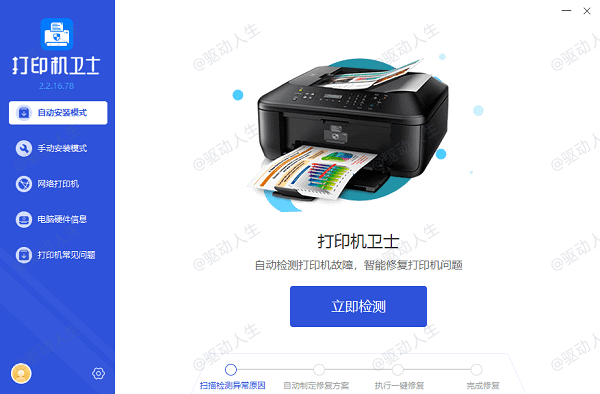
在电脑上安装惠普116w对应的软件和驱动。如果不确定该下哪个版本,可以使用“打印机卫士”扫描识别打印机型号和电脑系统,再自动匹配合适的驱动,省去手动找驱动的麻烦。
打开软件后,先点击“立即检测”,让程序识别当前设备状态。
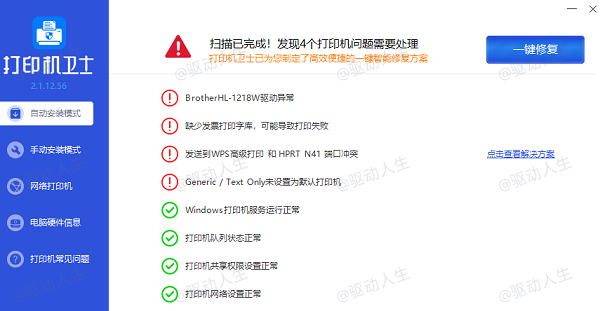
检测完成后,软件会提示打印机型号匹配情况,以及当前可能存在的问题。按向导继续安装,过程中选择无线连接即可。
2. 用USB线把打印机和电脑先连上
首次配置无线网络时,建议先用USB数据线把惠普116w和电脑连接起来。这样电脑更容易识别设备,后续进入无线设置页面也会更顺利。
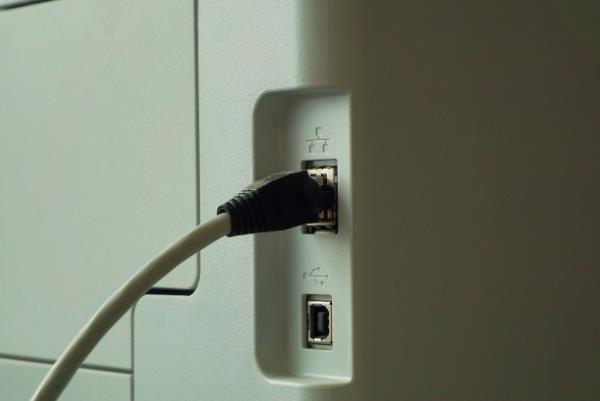
等待软件检测到打印机后,按照界面提示继续下一步,一般就会进入无线网络配置界面。
3. 选择WiFi并输入密码
到了这一步,直接选择家里的无线名称,输入正确的WiFi密码,等待打印机完成连接即可。成功后,打印机的无线指示灯通常会保持稳定,不会再频繁闪烁。
配置完成后,只要电脑和惠普116w在同一个WiFi里,就可以直接发送打印任务,不需要每次都插USB线。
方法二:使用WPS快速连接WiFi
如果你的路由器支持WPS功能,这种方式会更省事,不用手动输入密码。
操作也不复杂:先按下路由器上的WPS按钮,再在规定时间内开启惠普116w的无线连接功能,等待两台设备自动配对。成功后,打印机就会接入当前网络。
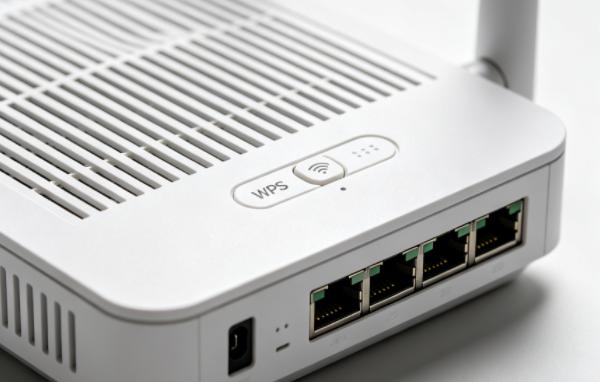
需要提醒的是,不同品牌路由器的WPS触发方式可能不太一样,打印机端的操作也可能存在细微差别。如果第一次没连上,可以重新按步骤试一次。
惠普116w连接电脑后,为什么还要装驱动?
很多人会以为系统能识别打印机就够了,其实安装官方驱动后,功能会更完整,后续使用也更稳定。比如打印参数调整、状态查看、耗材信息和无线配置,通常都离不开驱动支持。
如果你在安装时遇到找不到打印机、驱动失败、设备显示离线等情况,先别急着反复重试,优先检查驱动版本是否正确,再确认USB线和网络环境是否正常。
惠普116w连接WiFi常见问题
Q1:惠普116w必须插USB才能打印吗?
不是。只要无线网络配置成功,电脑、手机和打印机连在同一个WiFi里,就能直接无线打印。
Q2:打印机搜不到WiFi怎么办?
先确认路由器是否开启了2.4GHz网络,再检查WiFi名称和密码是否正确。如果还是不行,可以尝试重置打印机网络后重新配置。
Q3:电脑找不到HP 116w是什么原因?
常见原因有三个:打印机没有联网、驱动没有装好、电脑网络环境异常。也有可能是网卡驱动出了问题,可以先排查这些地方。
Q4:换了路由器之后怎么重新连接?
需要重新做一次无线配置,先清除旧网络信息,再连接新的WiFi,最后重新添加打印机设备即可。
如果你在给惠普116w配网时卡住了,建议先检查路由器是不是2.4GHz网络,再看驱动是否安装正确。很多无线打印失败的问题,其实都是网络和驱动没配齐。照着上面的步骤一步一步来,通常都能顺利连上。













