
芯烨打印机常用于票据打印、标签打印和快递电商场景,装机后最常见的问题不是设备坏了,而是驱动没装对。遇到电脑识别不到、安装失败、打印没反应,先别急着换线或者重启,通常把驱动补上就能解决。
芯烨打印机型号比较多,像 XP-365B、XP-58 系列、XP-80 系列、XP-Q200 等,对应驱动也可能不同。所以,下载前先确认型号,会少走很多弯路。

先确认:为什么芯烨打印机连上了却不能用
很多人第一次接入芯烨打印机时,会发现 Windows 提示找不到设备,或者设备列表里有名字,但点打印没反应。常见原因一般有三个:驱动版本不对、旧驱动冲突、打印服务异常。
如果 USB 线连接正常,但系统一直不识别,优先检查驱动;如果已经装过别的打印机驱动,也要留意是否存在冲突。
方法一:用打印机卫士自动检测并安装驱动
如果你不确定自己的芯烨打印机具体型号,最省事的做法就是用打印机卫士自动扫描。它可以先识别连接状态,再匹配对应驱动,适合新手直接上手。
这类方法的优点很明显:不用自己查型号,不容易下错版本,也不用反复试安装包。

操作步骤:
1、打开电脑上的打印机卫士,点击“立即检测”。
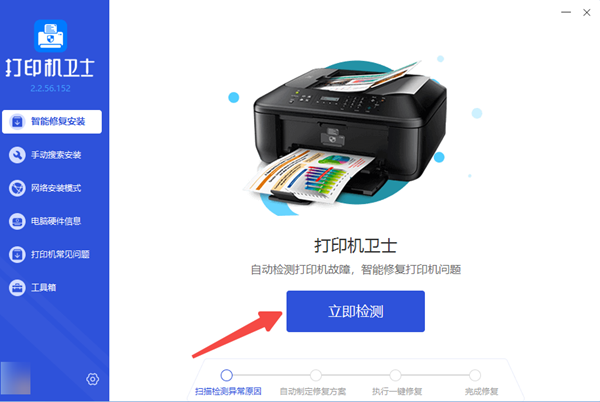
2、等待软件扫描已连接的打印设备,并检查当前驱动状态。
3、如果提示驱动缺失、版本异常或损坏,点击“一键修复”,让软件自动下载安装匹配驱动。
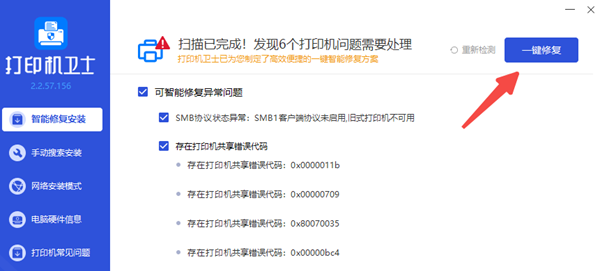
4、安装完成后,重新连接芯烨打印机,再做一次打印测试。
如果电脑当前没有网络,也可以先处理网络连接,再继续驱动安装,这样后续识别会更稳定。
方法二:知道型号后手动下载对应驱动
如果你已经确认了芯烨打印机型号,也可以通过驱动管家去查找并下载安装。
型号通常能在机身背面、底部,或者包装盒标签上找到。常见型号包括:
芯烨 XP-58 系列;
芯烨 XP-80 系列;
芯烨 XP-365B;
芯烨 XP-Q200 等。
确认型号后,进入驱动管家官网,在搜索框里输入对应型号,找到匹配的驱动程序再下载。
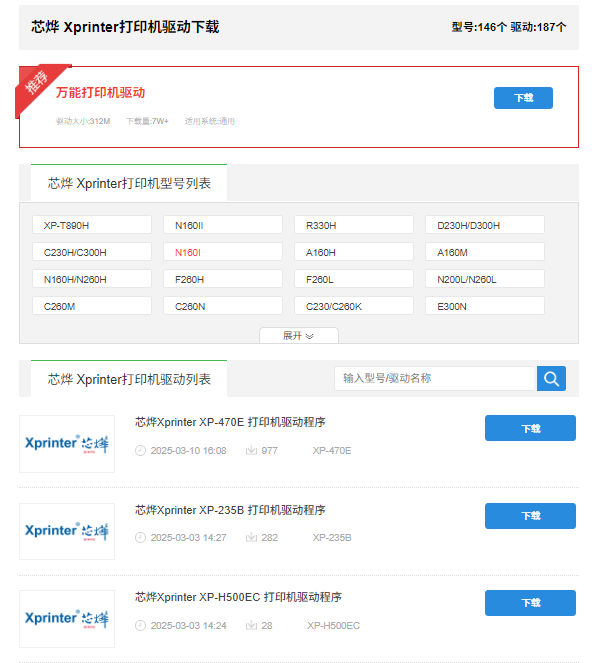
安装时可以按下面的顺序操作:
下载对应型号的打印机驱动安装包。
双击运行安装程序,按提示继续。
选择打印机连接方式,如果是 USB 连接,建议先不要插数据线,等安装程序提示后再连接。
安装结束后,进入系统设置查看打印机是否已添加成功。
Windows 10 可以依次打开开始菜单 → 设置 → 设备 → 打印机和扫描仪,看是否出现芯烨打印机名称。
Windows 11 则进入设置 → 蓝牙和其他设备 → 打印机和扫描仪查看设备状态。
如果能正常显示,并且状态没有异常,说明驱动已经装好了。
方法三:安装失败时的排查思路
有些用户会卡在“无法安装驱动程序”“找不到打印机”“设备无法识别”这些提示上。遇到这种情况,不用急着重装系统,可以先按下面几步排查。
1、检查 USB 连接是否稳定
先确认数据线没有损坏,接口插紧了没有松动。最好换一个 USB 口试试,尤其是台式机前置接口,有时供电不够会影响识别。
如果条件允许,优先连接主机后面的 USB 接口,再重新检测。
2、清理旧驱动后再装
如果电脑以前装过其他品牌打印机驱动,或者残留过旧版本文件,可能会和芯烨打印机驱动冲突。
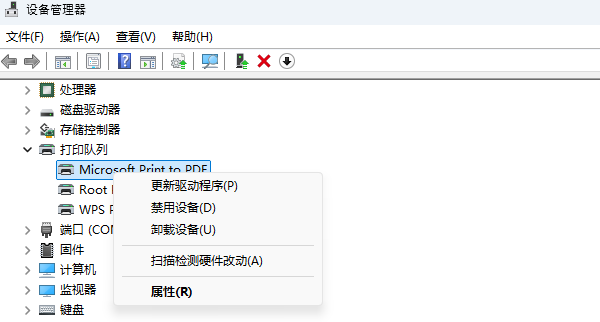
可以先打开控制面板 → 设备和打印机,把旧打印机设备删除;再进入设备管理器,在“打印队列”或“打印机”里卸载异常设备,然后重新安装芯烨驱动。
3、查看打印服务是否正常运行
Windows 的打印后台服务如果没启动,也会导致打印机看得到但用不了。
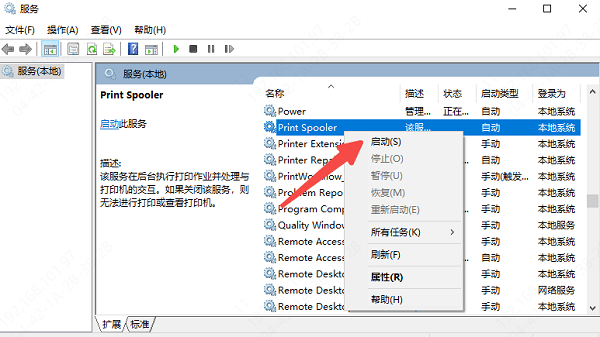
按下Win + R,输入services.msc并确定,打开服务列表后找到Print Spooler(打印后台处理程序)。
如果状态不是“正在运行”,右键选择启动即可。
安装成功后还是不能打印,先看这几项
有时驱动显示安装完成了,电脑也能识别芯烨打印机,但点击打印还是没反应。这种情况大多不是驱动本身坏了,而是系统设置没调整好。
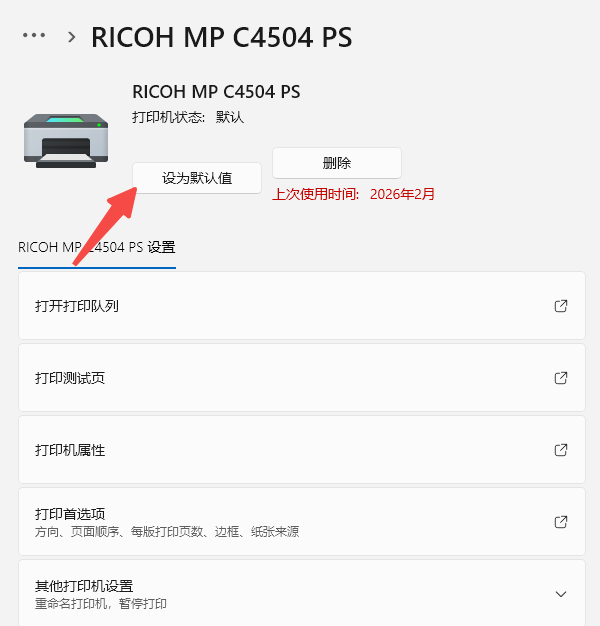
第一步,确认它是不是默认打印机。进入设置 → 打印机和扫描仪,选择芯烨打印机,点击设为默认。
第二步,查看打印队列里有没有卡住的任务。如果有,先取消全部任务,再重新发送打印指令。
第三步,留意打印机状态是否显示“脱机”。如果是,可以关机等待几十秒,再重新开机并重新插拔 USB 线,通常就能恢复。
芯烨打印机驱动下载安装并不复杂,关键就是先找对型号,再选对安装方式。型号明确的用户可以直接手动下载;如果不确定型号,或者碰到识别失败、驱动损坏、安装报错等问题,用打印机卫士自动检测会更省时间。
安装完成后,建议顺手做一次测试打印,确认连接和状态都正常。这样后面无论是票据打印还是标签打印,使用起来都会更稳。













