
HP LaserJet Pro M701n 驱动安装并不复杂,常见做法有 4 种:去惠普官网手动下载、用 HP Smart 自动识别、借助 Windows 自带驱动库,或者通过打印机卫士一键修复。不同方法适合的人群不一样:想要最新官方版本,可以走官网;不想翻找驱动,HP Smart 更省事;遇到驱动损坏或识别困难时,工具类方案会更快。
安装前先确认系统版本,尤其要分清 Windows 7/10/11 的 32 位和 64 位。为了减少安装被拦截的情况,建议临时关闭杀毒软件,再开始操作。
一、先了解 HP LaserJet Pro M701n 是什么打印机
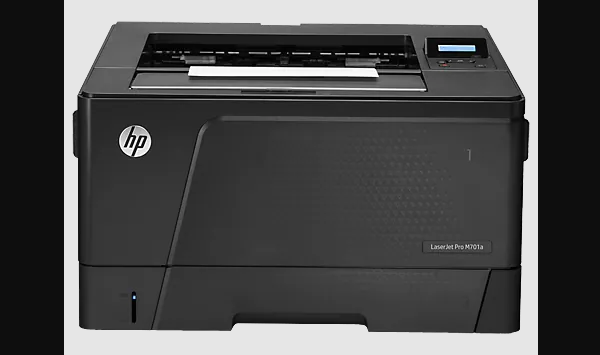
HP LaserJet Pro M701n 是一款面向办公场景的 A3 黑白激光打印机,机身相对紧凑,重量约 17kg。它标配 256MB 内存和 750MHz 处理器,A4 打印速度可达 31 页/分钟,A3 为 15 页/分钟,首页输出约 9 秒,最高分辨率支持 1200×1200dpi。
这台机器更适合中小型工作组高频打印,月打印负荷最高 65,000 页。接口方面提供 USB 2.0 和 10/100Base-TX 有线网口,不支持无线打印,但可以通过局域网共享使用。耗材采用 HP CZ192A 硒鼓,支持手动双面打印,双行 LCD 文本屏也比较方便查看状态。
二、安装驱动前先做两步准备
第一步:确认系统位数。 M701n 驱动通常分为 32 位和 64 位两个版本,下载前一定要先看清当前电脑系统是 x86 还是 x64,选错版本很容易装不上。
第二步:清理旧设备和残留驱动。 如果电脑里之前装过别的打印机驱动,或者换过设备,建议先到“设置→蓝牙和其他设备→打印机和扫描仪”里移除旧打印机,避免端口冲突。
三、HP LaserJet Pro M701n 驱动的 4 种获取方式
方法一:用打印机卫士一键修复
如果你不想手动挑版本,或者官网下载速度慢、驱动文件已经损坏,这种方式最省心。
1、点击下方按钮下载并安装打印机卫士。
 2、打开软件后,将 HP LaserJet Pro M701n 用 USB 线连接电脑并开机;如果是网络连接,也要保证电脑和打印机在同一局域网内。
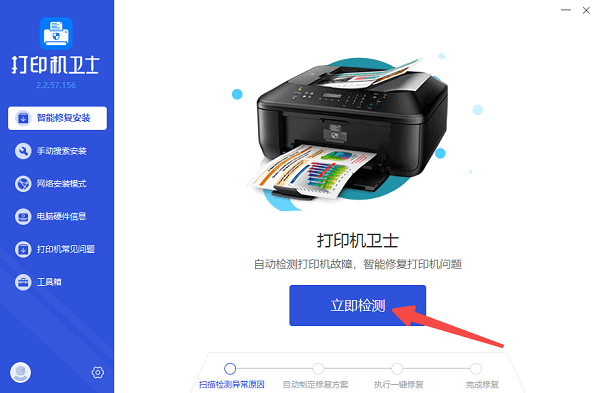
3、在主界面点击“立即检测”,软件会自动扫描当前设备和驱动状态。
4、找到“HP LaserJet Pro M701n”后,勾选对应的修复项并点击“一键修复”。
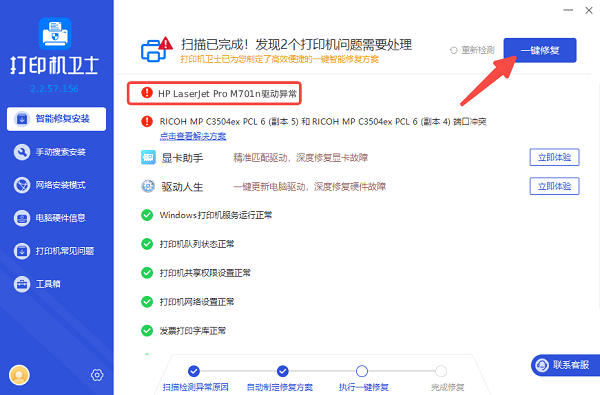
5、程序会自动匹配当前 Windows 系统的位数,下载对应驱动并完成安装,不需要你手动挑选版本。
6、完成后按提示重启电脑,再到“打印机和扫描仪”里确认设备状态是否已变成“就绪”。
方法二:从惠普官网手动下载
如果你更在意官方原版驱动,或者需要完整功能,比如状态监控、双面打印设置,这个方法更合适。
1、打开浏览器,进入惠普官方支持页面。
2、在搜索框输入“HP LaserJet Pro M701n”,搜索并选择对应机型。
3、页面一般会自动识别操作系统,如果识别不对,手动切换到正确的 Windows 版本和位数,比如 Windows 11 64-bit。
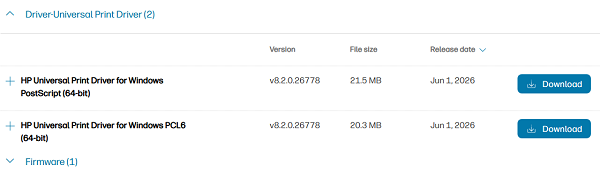
4、在驱动列表中找到“全功能软件和驱动程序安装包”,文件大小约 93MB,点击下载保存到本地。
5、下载完成后双击运行安装程序,建议先退出 360、电脑管家等安全软件,避免安装被拦截。
6、安装向导启动后选择“简易安装”,保持默认设置;当程序提示连接设备时,再插入 USB 线或者配置网络连接。
7、等待安装结束,勾选“设为默认打印机”,点击完成后重启电脑,让驱动正常生效。
方法三:使用 HP Smart 自动识别
如果你不想在官网里慢慢找,HP Smart 会更直观,比较适合新手。
1、点击任务栏的 Microsoft Store 图标,搜索“HP Smart”,然后安装应用。
2、确认 M701n 已经开机,并通过 USB 或网线连接电脑,再打开 HP Smart。
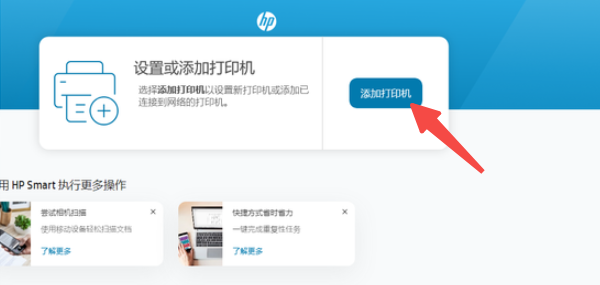
3、在主界面点击“设置新打印机”或右上角的“添加打印机”。
4、应用会自动扫描当前连接设备,在列表中找到“HP LaserJet Pro M701n”后点击它。
5、如果提示需要驱动,应用会从云端自动匹配并下载安装,期间保持网络畅通即可。
6、安装完成后,按提示打印测试页,确认输出正常后就能正常使用了。
方法四:调用 Windows 系统自带驱动库
如果只是临时需要打印,或者对高级功能要求不高,可以先用 Windows 自带驱动试试。
1、用 USB 线把 M701n 连到电脑上,并打开打印机电源。
2、等待 Windows 10/11 自动识别设备,如果右下角弹出“正在安装设备驱动程序”,就先等它完成。
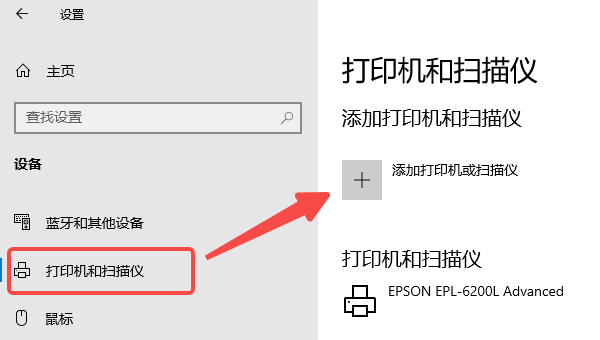
3、如果系统没有自动识别,按 Win + I 打开设置,进入“蓝牙和其他设备→打印机和扫描仪”。
4、点击“添加设备”,让系统搜索附近的打印机。
5、在结果中选中“HP LaserJet Pro M701n”,Windows 会从自带驱动库中提取基础驱动并完成安装。
6、安装结束后,进入打印机管理页面,点击“打印测试页”检查是否能正常输出。
这种方式装出来的驱动功能会比较基础,像耗材状态监控这类高级功能,通常不一定完整。
四、安装时最容易出问题的几个点
USB 线什么时候插最合适? 如果你用的是官网安装包,建议等安装程序提示“连接设备”时再插 USB 线,太早连接有时会导致端口识别不准。
网络打印怎么装更稳? 如果是网线连接,先打印网络配置页拿到 IP 地址,再在安装向导里选择“使用 TCP/IP 地址添加打印机”,把 IP 填进去即可。
杀毒软件要不要关? 部分安全软件会拦截驱动写入系统目录,安装前临时退出 360、电脑管家这类防护程序,通常更顺利。
五、HP LaserJet Pro M701n 驱动常见问题
Q:官网下载的驱动装到一半报错怎么办?
A:先卸载已经装上的部分驱动,重启电脑后关闭杀毒软件,再重新安装。还是不行的话,可以改下基础版驱动,或者直接用打印机卫士自动识别修复。
Q:设备管理器里有黄色感叹号,提示驱动异常怎么办?
A:右键该设备,选择“更新驱动程序”,再点“浏览我的电脑以查找驱动程序”,手动指定到解压后的驱动文件夹里的 .inf 文件进行安装。
Q:安装完成后打印测试页没反应?
A:先检查打印机是否处于“就绪”状态,再看看打印队列里有没有卡住的任务,同时确认默认打印机是否选对了。
Q:M701n 支持 Mac 系统吗?
A:支持,惠普官网提供 macOS 版本驱动,安装思路和 Windows 类似。
如果你只是想快速装好 HP LaserJet Pro M701n 驱动,可以先试打印机卫士;如果想保留完整功能,再去官网下载全功能包。你也可以先看当前电脑是 32 位还是 64 位,选对版本后会省很多时间。













