
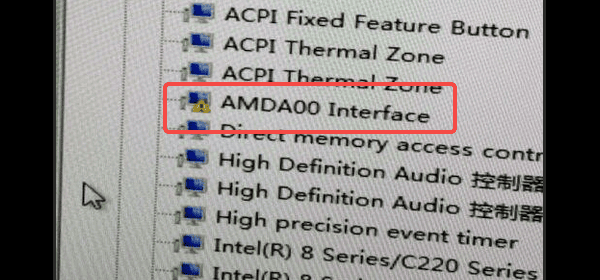
华硕主板重装系统或升级 BIOS 之后,设备管理器里出现 AMDA00 Interface 黄色感叹号,其实很常见。一般不是硬件坏了,而是主板相关驱动没装好、版本不匹配,或者系统服务在后台出了问题。
下面这篇按“先查原因,再动手修”的顺序来写,适合想快速把感叹号消掉的华硕主板用户。

先搞清楚:AMDA00 Interface 为什么会报错
1. 华硕 ATKACPI 驱动缺失
AMDA00 Interface 本质上是华硕主板的一个 ACPI 虚拟设备,正常工作离不开 ASUS ATKACPI Driver。如果你重装系统后只装了显卡、网卡这类常用驱动,忘了装主板相关组件,设备管理器里就容易冒出这个带感叹号的条目。
2. 驱动版本和主板/系统对不上
有些用户明明装过驱动,问题却还在。常见原因是主板型号较新,但装的是旧版 ATKACPI 驱动;或者系统从 Win10 升到 Win11 后,没有重新安装对应版本,导致驱动加载失败。
3. 系统残留或 ACPI 服务异常
如果你反复安装、卸载过驱动,或者用过清理工具,注册表残留和系统服务异常也可能让设备一直显示感叹号。这个情况不算少见,尤其是在系统文件受损、驱动缓存混乱的时候。
最稳妥的处理方法:按这 3 种方式修复
方法一:去华硕官网手动下载 ATKACPI 驱动
这是最推荐的做法,适合你知道主板型号的情况。步骤也不复杂:
打开华硕官网,进入“服务与支持”页面。
输入主板型号,例如 PRIME B550M-PLUS,进入对应驱动下载页。
选择你当前使用的 Windows 版本,比如 Win11 64-bit。
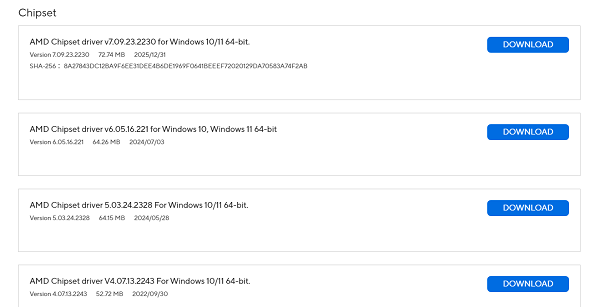
在驱动列表里查找“芯片组”分类,找到 ASUS ATKACPI Driver。
下载最新版并安装。
安装完成后重启电脑,再回到设备管理器检查感叹号是否消失。
如果你没在“芯片组”里找到,也别急,部分主板会把它放到“实用程序”分类里,换个分类再看一遍。
方法二:用驱动人生自动匹配修复
如果你不确定主板型号,或者官网已经找不到旧型号驱动,可以用 驱动人生 这类驱动管理工具自动识别。它会根据硬件 ID 去匹配对应的华硕 ATKACPI 驱动,省去手动找包的步骤。
先下载安装驱动人生。
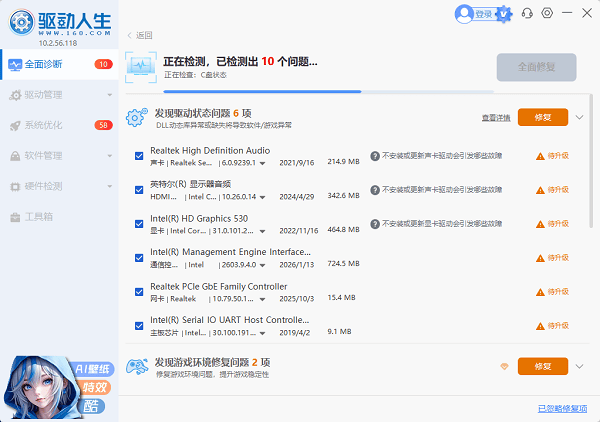
打开软件,点击“立即诊断”进行扫描。
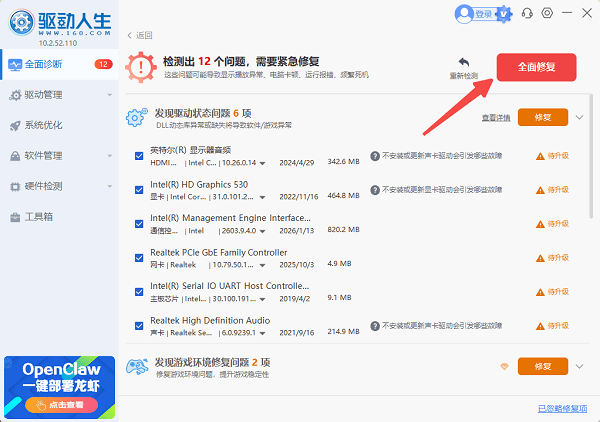
如果结果里出现“AMDA00 Interface”或“未知设备”,直接点右侧的“全面修复”。
工具会自动下载并安装匹配驱动。
完成后重启电脑,再检查设备管理器。
这种方法的优点是省事,尤其适合老主板用户,或者官网驱动页面已经不太好找的情况。
方法三:手动指定驱动文件夹安装
如果前两种方法都不管用,可以试试手动加载驱动文件。这个方式更直接,适合安装程序本身失效,或者系统对安装逻辑判断比较严格的场景。
先从华硕官网下载 ATKACPI 驱动安装包,不要直接运行。
用 7-Zip 之类的解压工具把安装包解压到一个文件夹。
右键设备管理器里的“AMDA00 Interface”,选择“更新驱动程序”。
点“浏览我的电脑以查找驱动程序”。
把路径指向刚才解压好的文件夹,然后点“下一步”。
系统会扫描里面的 inf 文件并尝试加载。
如果弹出安全提示,选择“始终安装此驱动程序软件”。
安装完成后重启电脑确认结果。
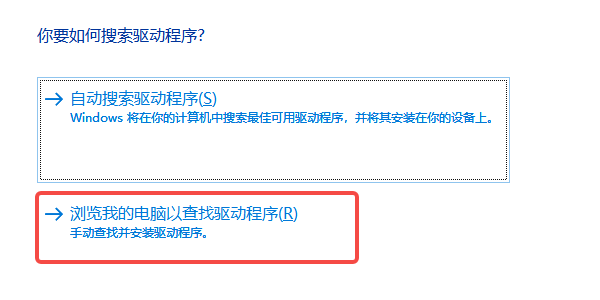
这个方法的关键是绕过安装程序,直接让系统读取驱动文件。对于驱动包逻辑有问题,或者签名验证比较严格的机器,这种方式往往更容易成功。
还是没消失?先做这几个检查
先卸载设备再重装。在设备管理器里右键该条目,选择“卸载设备”,并勾选“删除驱动程序软件”,然后重启系统,让 Windows 重新识别硬件,再重新安装驱动。
检查系统版本是否选对。很多人下载驱动时选错了系统版本,结果装了半天还是不匹配。尤其是 Win10 和 Win11 之间,最好确认清楚再重新下载。
重新扫描驱动。如果你用的是驱动管理工具,可以再跑一次检测,看看是否匹配到了不同版本的 ATKACPI 驱动。
常见问题
Q1:装完 ATKACPI 驱动,感叹号还在怎么办?
先卸载设备并勾选删除驱动程序软件,重启后再装一次。如果还是不行,可以改用 驱动人生 重新扫描,尝试更换驱动版本。
Q2:非华硕主板也会出现 AMDA00 Interface 吗?
正常情况下,AMDA00 是华硕专有的 ACPI 标识,常见于华硕主板或华硕整机。如果非华硕设备也出现类似条目,通常要优先检查芯片组驱动。
Q3:Win11 能装 ATKACPI 驱动吗?
大多数华硕主板都已经有对应的 Win11 驱动。去官网时把系统版本切到 Win11 64-bit 就能看到。若官网暂时没有 Win11 版,很多情况下 Win10 版也能正常使用。
如果你现在正卡在 AMDA00 Interface 黄色感叹号这一步,建议先从官网驱动开始排查;如果型号不好找,再考虑驱动工具自动匹配,通常会更省时间。













