惠普4925是一款常见的一体式打印机,拿来打印文档、资料都很方便。第一次上手时,很多人最常卡在三个地方:怎么连接电脑、驱动怎么装、点了打印却没反应。下面就按实际使用顺序,带你把这些步骤一次弄明白。

本文以 Windows 电脑为例,重点讲惠普4925打印机连接电脑后的安装和使用方法。如果你的设备已经连上了,但系统没有识别到,也可以直接看后面的故障排查部分。
先确认这些准备工作是否到位
在正式连接之前,建议先把基础条件检查一遍,这样后面会省很多时间:
把惠普4925放在平稳桌面上,并接通电源。
放入打印纸,纸张位置也要按规格调整好。
确认墨盒已经安装到位,没有松动。
准备好 USB 打印线;如果你打算无线连接,也要先保证打印机和电脑处在可正常联网的环境里。
提前准备好惠普4925对应的打印机驱动。
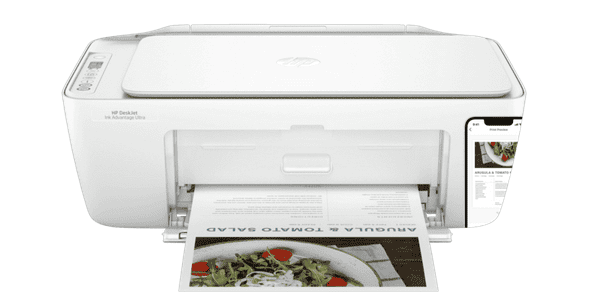 图源:惠普
图源:惠普
这几个基础步骤看起来简单,但不少连接失败的问题,往往就是卡在电源、线材或者耗材没处理好。
惠普4925打印机驱动怎么安装
驱动相当于电脑和打印机之间的“翻译器”。如果驱动不对,常见现象就是系统找不到设备、打印状态显示脱机,或者点打印后没有任何反应。
现在很多用户不再手动去查型号、找系统位数、逐个匹配下载包,而是直接用“打印机卫士”这类工具自动识别设备,再匹配对应驱动,操作会更省事。

你可以按下面的方式操作:
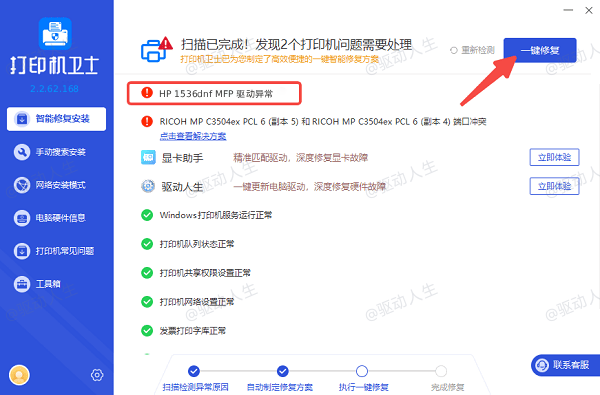
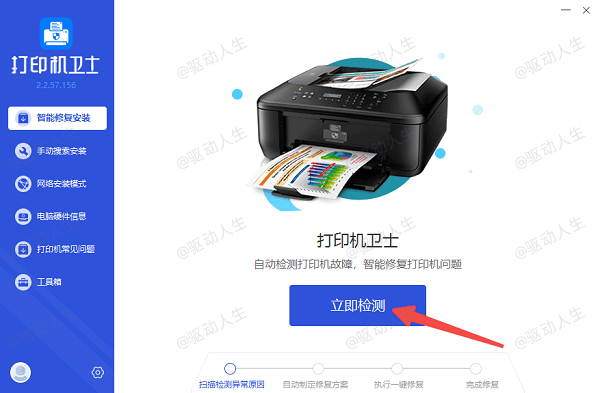
打开“打印机卫士”,进入【智能修复安装】界面。
确认惠普4925已经通过 USB 连接电脑,然后点击“立即检测”。
软件会自动识别当前连接的打印设备,并匹配对应型号。
识别完成后,点击右侧的“一键修复”,安装驱动并同步修复常见异常。
完成后,建议到 Windows 的“设置 → 蓝牙和设备 → 打印机和扫描仪”里看看惠普4925是否已经出现在设备列表中。
如果能正常显示,最好再打印一张测试页,顺便确认驱动、连接和出纸功能都没有问题。
连接电脑后还是不能打印,怎么排查
有时候设备已经能被系统识别,但真正打印时还是失败。这种情况不用急,按下面几项逐个检查,通常都能找到原因。
1. 先看打印机是不是处于脱机状态
打开“设置 → 蓝牙和设备 → 打印机和扫描仪 → 惠普4925”,查看当前状态。
如果显示脱机,先确认打印机电源是否正常、USB 线是否插稳,或者无线网络是否连接成功。
2. 检查是不是选错了默认打印机
如果电脑里装了不止一台打印机,打印时很容易发到别的设备上。
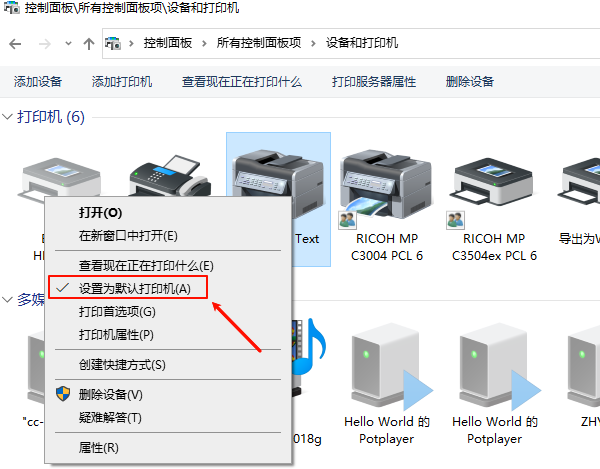
你可以在惠普4925的打印机设置里,把它设为默认打印机,再重新发送打印任务。
3. 重新安装一次驱动
如果之前装过不匹配的驱动,或者系统更新后突然不能打印,重新装驱动通常是最直接的办法。
尤其是电脑更换系统、升级 Windows 版本,或者刚重装系统后,建议重新检测并安装惠普4925驱动,不要直接沿用旧版本。
4. 清理打印队列里的卡住任务
如果之前连续发送了很多文档,打印任务可能会堆在队列里,导致后面的文件一直排不上。
打开惠普4925的打印队列,把异常任务取消掉,再重新打印一份测试文件。
5. 换一个 USB 接口试试
如果你是用 USB 连接电脑,可以先换到另一个接口测试。
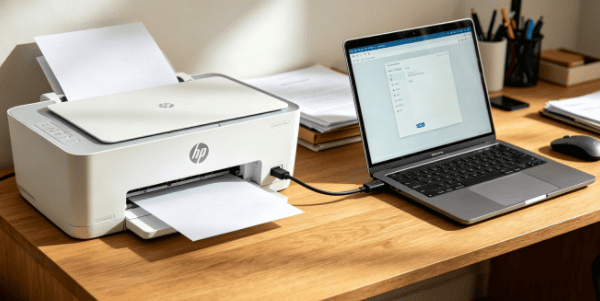
如果换口后还是不识别,再重点检查打印线本身是否有损坏。
惠普4925常见问题解答
Q1:惠普4925怎么连接电脑?
最常见的方式是用 USB 线连接电脑,然后安装对应的惠普4925打印机驱动。安装完成后,到“打印机和扫描仪”里确认设备是否识别成功,再打印测试页即可。
Q2:惠普4925打印机驱动在哪里下载?
可以去惠普官方支持页面,按对应操作系统选择驱动下载;也可以使用“打印机卫士”自动识别惠普4925并匹配驱动,省去手动查找型号的步骤。惠普官方目前提供 Windows 10、Windows 11 等系统的驱动入口。
Q3:惠普4925电脑识别不到怎么办?
先检查 USB 数据线、接口和打印机电源是否正常。如果硬件没问题,再重新安装对应驱动。很多识别异常,都是驱动不匹配造成的。
Q4:惠普4925连接成功后还是不能打印,怎么办?
优先检查是否脱机、是否设置成默认打印机,以及打印队列里有没有卡住的任务。如果这些都没问题,可以再重装一次驱动后测试。
Q5:惠普4925更适合哪种连接方式?
如果打印机和电脑距离比较近,平时主要是一台电脑使用,USB 连接更直接;如果想让多台设备共享打印,可以根据实际网络情况选择无线连接。
如果你在连接惠普4925时遇到的不是驱动问题,而是识别不到设备,也可以按本文的排查顺序从电源、数据线、默认打印机和打印队列这几步开始查。一般按步骤过一遍,问题都能定位出来。