
在 Windows 里复制文件到U盘、移动硬盘、SD 卡或手机时,如果突然跳出“该设备已停止响应或已断开连接”,通常说明电脑和外接存储设备之间的传输链路中断了。先别急着反复插拔,可以按下面的顺序排查:从重新连接、检查USB端口和数据线开始,再到驱动、磁盘策略和文件系统修复,基本能覆盖大多数情况。

先做最省事的处理:安全弹出后重新连接
很多这类报错只是临时通信失败,不一定代表设备坏了。先把正在访问它的程序关掉,再重新建立连接,往往就能恢复。
关闭资源管理器、照片应用、播放器或第三方管理工具。
点击系统托盘里的“安全弹出硬件”,选中对应设备并弹出。
等待 10 到 30 秒后,再把设备重新插回去。
如果还是不行,可以先关机,等 1 分钟后再开机并连接设备。
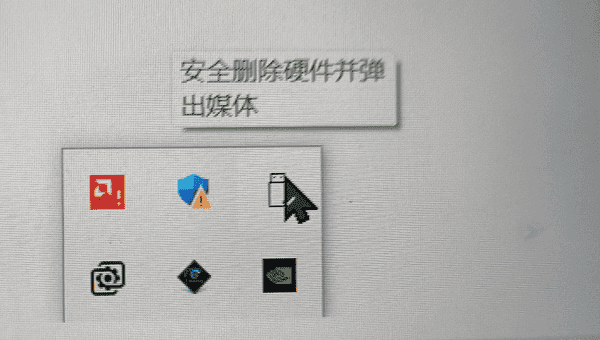
如果系统托盘里一直无法弹出,可以在任务管理器里尝试结束 rundll32.exe 或 explorer.exe 后再试一次。实在不方便操作时,直接关机后再拔设备会更稳妥。
检查USB端口和数据线,先排除物理连接问题
USB 连接不稳,是移动硬盘、U盘频繁掉线的常见原因。端口接触不良、线缆老化、供电不足,都会让文件复制中途被打断。
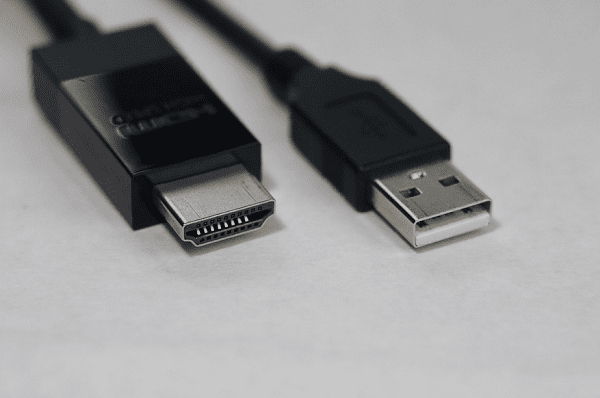
优先换到主板后置 USB 口,尽量别用机箱前置口。
把数据线换成确认可用的那一根,尤其是移动硬盘,线材问题很常见。
尽量别接无供电的 USB Hub,也别长时间使用延长线。
如果是 USB 3.0 设备,尽量搭配支持相应规格的接口和线缆。
换一台电脑试试,判断是设备问题还是系统问题
这一步很关键,能快速把问题范围缩小。设备在别的电脑上表现正常,和在当前电脑上报错,通常对应的原因完全不同。
其他电脑也报错:更像是设备本身、数据线或存储介质有问题。
其他电脑正常:大概率是本机的 USB 驱动、端口设置或系统兼容性问题。
如果设备接上别的电脑后还有异响、完全不识别或者频繁掉线,建议先停下来,不要继续反复插拔,避免把原本还能读的数据进一步弄坏。
更新或重装USB控制器驱动
当硬件连接没明显问题,但 Windows 还是反复提示“该设备已停止响应或已断开连接”,就要重点看 USB 控制器驱动。驱动损坏、版本冲突或者系统更新后不兼容,都可能导致握手失败。
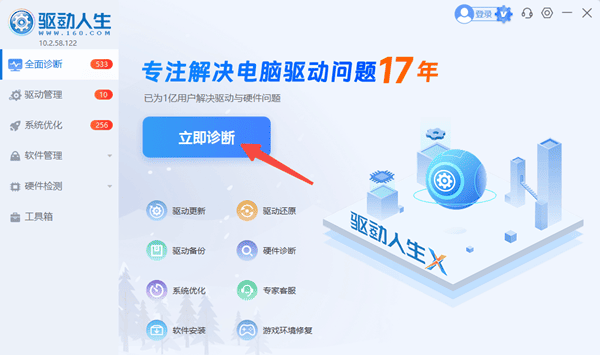
这里可以借助驱动人生进行检测和修复:
打开驱动人生,点击“立即检测”。
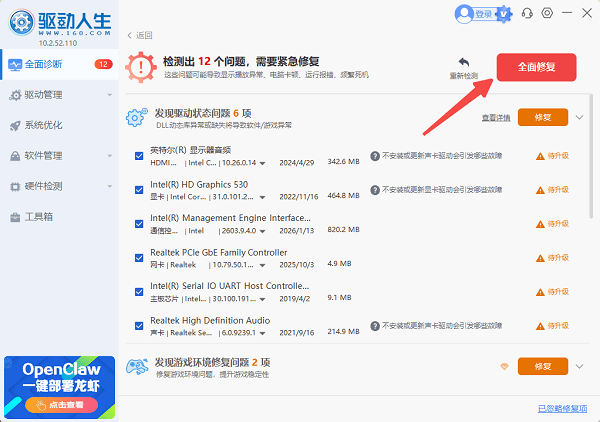
在结果里查看“通用串行总线控制器”下是否有异常或可更新项。
点击“全面修复”,让程序自动下载并安装适配驱动。
完成后重启电脑,再重新连接外接设备测试。
把磁盘策略改成“快速删除”,减少断连报错
Windows 默认有些设备会启用写入缓存,读写速度更快,但对突然断开更敏感。如果你经常遇到复制到一半中断、提示 I/O 错误,把策略改成“快速删除”会更稳。
右键开始菜单,打开“设备管理器”。
展开“磁盘驱动器”,找到对应的外接设备并进入“属性”。
切换到“策略”选项卡。
选择“快速删除”或“快速删除(默认)”。
点击“确定”保存后,重新拔插设备。
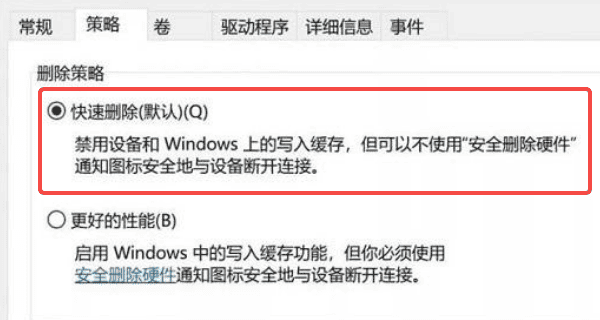
这个设置能降低写入缓存带来的风险,不过日常使用时,还是建议保留“安全弹出硬件”的习惯,别直接拔。
用chkdsk检查文件系统,修复逻辑错误
如果设备能被识别,但一复制到某个文件或某个目录就报错,问题可能出在文件系统上,比如逻辑错误或坏扇区。Windows 自带的 chkdsk 就能做基础修复。
按 Win + E 打开资源管理器,先记下外接设备盘符,比如 E:。
按 Win + S 搜索“cmd”,右键“命令提示符”并选择“以管理员身份运行”。
输入命令:chkdsk E: /f /r(把 E: 换成你的实际盘符)。
回车后等待扫描和修复完成。
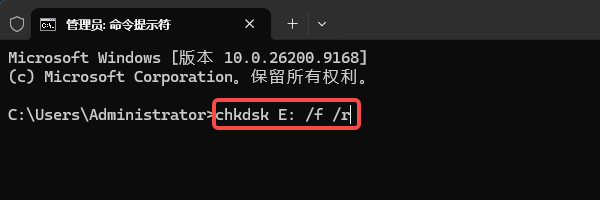
修复过程中不要拔掉设备,也不要强制关机。容量越大、损坏越多,扫描时间就会越长,耐心等它跑完更保险。
平时怎么用,才能尽量避免再次出现
这类错误修好以后,日常使用习惯也要跟上,不然很容易隔一阵子又来一次。
每次都先安全弹出:这是最直接、最有效的预防方式。
传输时别碰线:复制文件时移动设备或拉扯数据线,最容易触发断连。
尽量用原装或质量稳定的线材:劣质线会让排查过程变得很麻烦。
系统更新后顺手查一下驱动:像驱动人生这类工具,能帮你更快确认 USB 驱动是否正常。
如果你现在正卡在“该设备已停止响应或已断开连接”这个报错上,建议按“重新连接 → 换端口/换线 → 换电脑测试 → 更新驱动 → 改策略 → chkdsk”的顺序来处理,效率会高很多。前面几步通常就能解决大部分问题,后面的方法更适合反复报错或文件系统异常的情况。













