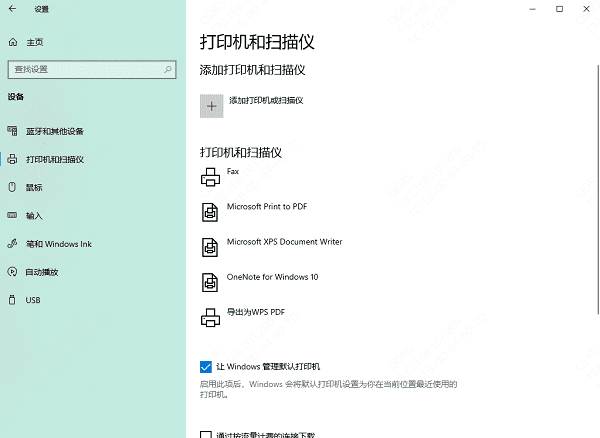
办公室或家里明明已经把打印机连上网络,Windows 却搜不到设备,这类问题通常不是打印机坏了,而是网络发现、共享设置、服务状态或驱动出了问题。下面按排查顺序一步步检查,通常都能把局域网打印机重新找回来。

先确认:电脑和打印机是不是在同一个局域网
局域网打印机能不能被发现,第一步就看两台设备是否处在同一网络里。如果电脑连的是访客 Wi-Fi,或者打印机接在另一台路由器、另一个网段上,系统就算反复搜索,也未必能找到。
你可以先这样检查:
确认打印机已经开机,并查看它当前的网络连接状态。
在电脑上进入“开始”→“设置”→“网络和 Internet”。
查看当前连接的是 Wi-Fi 还是以太网。
确认电脑和打印机使用的是同一个局域网。
如果是无线打印机,尽量避免电脑连访客网络,而打印机连主 Wi-Fi。
打开网络发现和文件、打印机共享
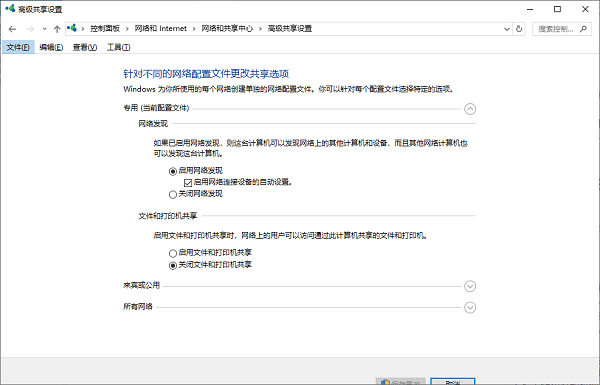
Windows 如果关闭了网络发现,局域网里的设备就不容易显示出来;“文件和打印机共享”没开,也会影响共享打印机的搜索和连接。这个步骤很关键,很多找不到打印机的问题都卡在这里。
点击“开始”→“设置”→“网络和 Internet”。
进入“高级网络设置”→“高级共享设置”。
在“专用网络”下开启“网络发现”。
同时打开“文件和打印机共享”。
返回“打印机和扫描仪”,再点一次“添加设备”重新搜索。
如果当前网络被识别为“公用网络”,而你确认这是可信网络,可以把网络配置文件改成“专用”,这样更有利于发现局域网打印机。
共享打印机时,主机设置也要对
如果你用的是连接在另一台电脑上的 USB 打印机,那台电脑就是主机。主机没开共享,其他电脑在局域网里就找不到它;主机关机或断网,共享打印机也会一起失联。
在主机电脑上这样检查:
打开“设置”。
进入“蓝牙和设备”→“打印机和扫描仪”。
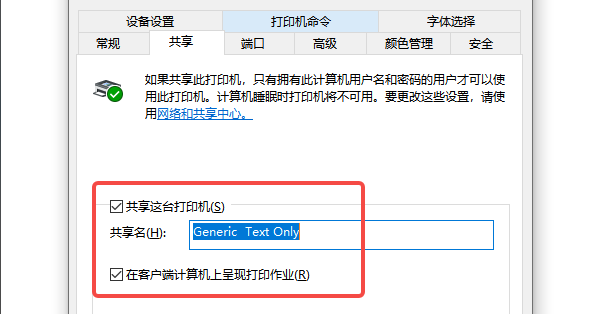
找到目标打印机,进入“打印机属性”。
切到“共享”选项卡。
勾选“共享这台打印机”,记住共享名。
点击“应用”→“确定”。
检查负责发现设备的 Windows 服务
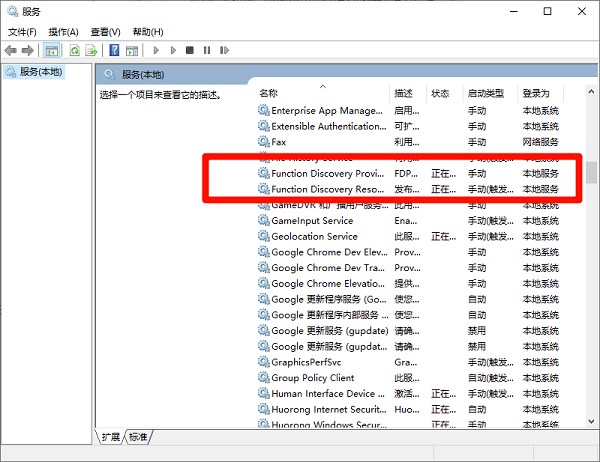
有时候网络设置看着都正常,但系统服务没有启动,局域网打印机还是不会出现。尤其是设备发现相关服务被关闭后,Windows 可能根本没法把打印机扫描出来。
可以重点看这几个服务:
按下“Win+R”打开运行窗口。
输入
services.msc并回车。找到“Function Discovery Provider Host”。
找到“Function Discovery Resource Publication”。
同时检查“SSDP Discovery”和“UPnP Device Host”。
对未运行的服务右键选择“启动”,并把启动类型设为“自动”。
设置完成后,建议重启一次电脑,再重新搜索打印机。
手动添加局域网打印机,别只等系统自动搜
如果打印机已经共享,但 Windows 搜索结果里始终不出现,可以直接手动添加。这个方法适合搜索失败、但你已经知道共享主机名称和打印机共享名的情况。
打开“设置”→“蓝牙和设备”→“打印机和扫描仪”。
点击“添加打印机或扫描仪”。
等待搜索结束后,选择“手动添加”。
选择“选择共享打印机,按名称选择”。
输入类似
\电脑名称打印机共享名的路径。点“下一步”,按提示完成安装。
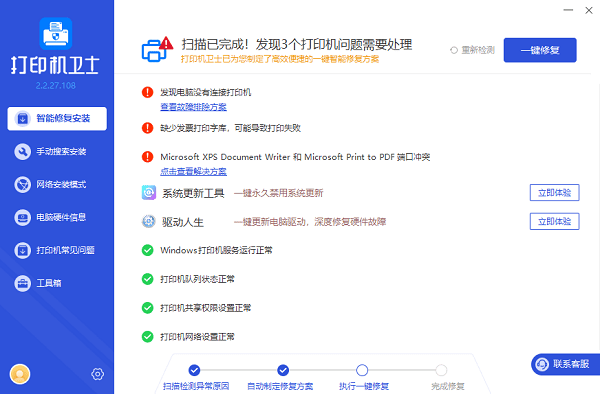
如果你怀疑是驱动出了问题,也可以先检查打印机驱动状态。像“打印机卫士”这类工具可以帮助识别设备型号并安装或更新驱动,驱动正常后,再去添加局域网打印机,成功率通常会高很多。

常见问题
1、局域网打印机为什么会突然找不到?
常见原因包括网络切换、网络发现关闭、打印机共享失效,以及相关 Windows 服务停止。按上面的顺序逐项排查,通常能定位到问题。
2、搜不到打印机,可以直接输入 IP 地址吗?
如果打印机支持网络连接,可以尝试用当前 IP 地址手动添加。不过不同型号的打印机,添加方式可能不一样。
3、打印机能显示出来,但安装失败怎么办?
优先检查驱动是否匹配,再看共享权限和电脑、打印机之间的网络连通性。必要时可以重新检测并安装对应驱动后再试。
如果你已经按步骤检查过,还是连不上,不妨把“网络类型、共享设置、服务状态、驱动情况”四项再过一遍。很多局域网打印机问题,其实就是其中一项没配好。你也可以把自己卡住的步骤留言出来,方便继续排查。