Windows 11 升级、换电脑或重装系统后,常会遇到“共享打印机连接不上”的情况:找不到共享打印机、能看到共享电脑却看不到打印机、输入共享路径无法连接、驱动装上却无法打印等。下面这份排查清单按常见失败原因排序,照着做更省时间。
先搞清楚:问题出在哪台电脑
共享打印机通常有两台电脑:
主机电脑:打印机直接连接在这台电脑上,并负责开启共享。
客户端电脑:通过局域网访问主机电脑的共享打印机。
排查前先确认打印机到底接在主机电脑还是你正在操作的那台电脑上。下面开始一步步定位。
第 1 步:主机电脑先能不能正常打印
在主机电脑打开“设置”:
进入“蓝牙和设备”
打开“打印机和扫描仪”
找到当前打印机
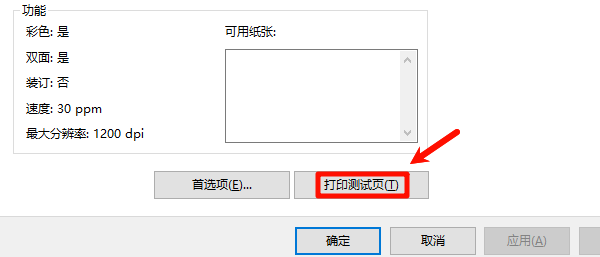
点击打印机 → 选择“打印测试页”
如果主机电脑本身都打印不了,优先处理驱动、连接或打印服务问题,再谈共享。
第 2 步:主机电脑别关机
共享打印机的前提是:打印机所在的那台主机保持开机并在线。主机如果关机,客户端通常就无法继续通过它打印。
第 3 步:两台 Win11 必须在同一网络
这是最常见的“看起来都能上网,其实不在同一局域网”的坑。
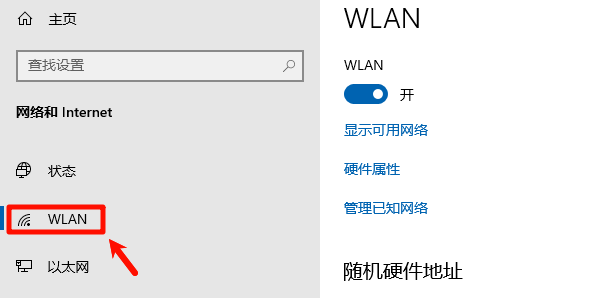
查看是否同一局域网
在主机和客户端分别查看当前 Wi‑Fi/网络
或到“设置 → 网络和 Internet”里核对
例如:主机连的是“Office‑WiFi”,客户端也应该连同一个网络。若一台连办公室 Wi‑Fi、另一台连手机热点,可能仍然互相不可访问。
测试客户端是否能访问主机
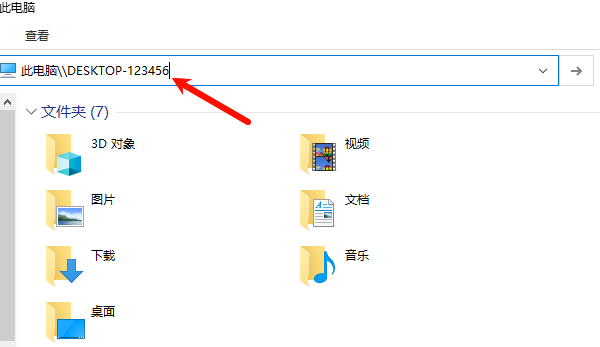
在客户端电脑:
按 Win+E 打开文件资源管理器
在地址栏输入:\\主机电脑名称(如:\\DESKTOP-123456)
回车
如果这里都提示无法访问,先别急着折腾打印机驱动,应先把网络连接/电脑名称解析问题处理掉。
网络正常但名称搜不到:用 IP 试试
在主机电脑:
按 Win + R → 输入 cmd
输入 ipconfig
找到网卡对应的 IPv4 地址
再在客户端地址栏输入:\\主机IP(示例:\\192.168.1.100)。
如果用 IP 能访问、用电脑名称不行,问题更可能在名称解析,而不是打印机本身。
第 4 步:用“打印机卫士”快速扫描驱动问题
当你不确定该装哪个驱动版本时,可以先用“打印机卫士”检测并进行安装修复,常用于快速定位“驱动缺失/异常”等问题。

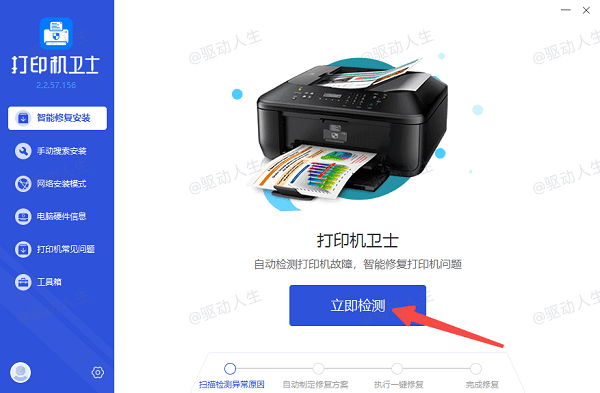
打开“打印机卫士”,点击“智能修复安装”。
确保打印机已通过 USB 连接到电脑,然后点击“立即检测”。
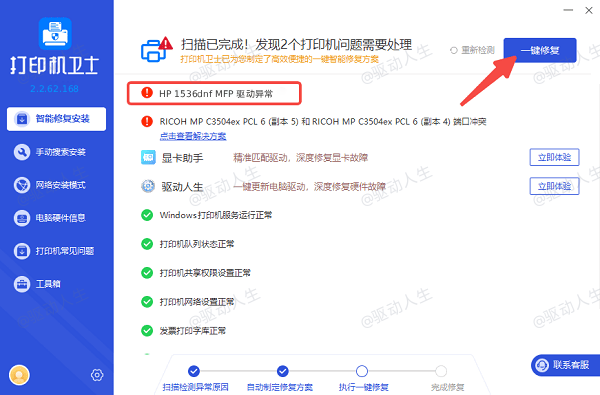
软件会识别打印机型号(如:HP 1536dnf MFP),点击右侧“一键修复”。
驱动修复后,再回到共享步骤继续添加共享打印机。
第 5 步:确认 Windows 11 已开启网络发现
如果两台电脑在同一局域网但互相看不到,优先检查“网络发现”和“文件和打印机共享”。
进入高级共享设置
主机和客户端都要检查
路径:设置 → 网络和 Internet → 高级网络设置 → 高级共享设置
开启网络发现与文件和打印机共享
在“专用网络”下:
开启“网络发现”
开启“文件和打印机共享”
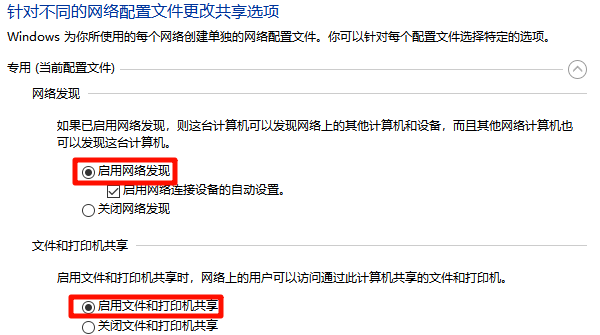
完成后重新测试是否能进入主机共享资源。
第 6 步:确认主机真正开启“共享这台打印机”
很多人只是在“打印机装好”后就认为“已经共享”,但共享需要在打印机属性里明确开启。
打开打印机属性
在主机电脑:
设置 → 蓝牙和设备
打印机和扫描仪
找到要共享的打印机 → 进入管理页面
点击“打印机属性”
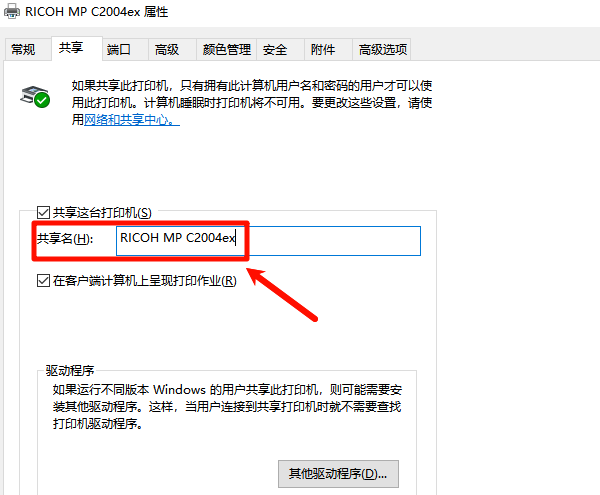
开启共享并记录共享名
切到“共享”选项卡
勾选“共享这台打印机”,确认并记录“共享名”
点击“应用”→“确定”
例如共享名是:HP1020,客户端连接时可按:\\DESKTOP-123456\HP1020 的格式使用。
第 7 步:Win11 找不到就手动添加共享打印机
当网络正常、主机共享也已开启,但客户端自动搜索不到,可以直接手动添加。
进入添加打印机页面
在客户端电脑:
设置 → 蓝牙和设备
打印机和扫描仪
添加设备
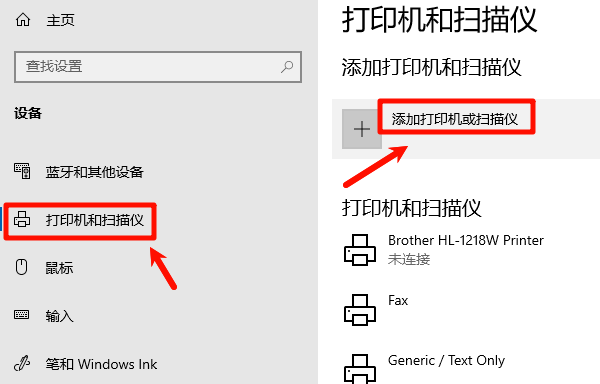
选择手动添加
等待系统搜索设备
如果没有找到目标打印机,点击“手动添加”
选择按名称选择共享打印机
输入共享路径
输入:\\电脑名称\打印机共享名称
示例:\\DESKTOP-123456\HP1020
如果电脑名称解析有问题,也可改用 IP:
\\192.168.1.100\HP1020
之后按“下一步”,完成添加。
常见问题 FAQ
1、为什么 Win11 找不到共享打印机?
常见原因包括:两台电脑不在同一网络、网络发现关闭、文件和打印机共享未开启、主机没有真正开启打印机共享、客户端无法加载对应打印机驱动。
2、能看到共享电脑但看不到打印机怎么办?
先在主机电脑检查“打印机属性 → 共享”里“共享这台打印机”是否开启,并记录“共享名”。然后在客户端用:\\电脑名称\共享名称 进行手动添加。
3、共享打印机提示驱动安装失败怎么办?
先确认打印机型号,删除客户端原有的旧打印机和旧驱动,再用“打印机卫士”重新检测安装对应驱动,完成后再重新添加共享打印机。
4、两台电脑都能上网,还是连不上共享打印机?
“能上网”不等于电脑之间能互相访问局域网。访客 Wi‑Fi、手机热点、或客户端隔离等情况都可能导致通信失败。建议先测试:\\主机电脑名称 能否访问。
5、以前能用,现在突然连接不上?
可以按顺序重新检查:主机打印是否正常 → 两台电脑网络 → 网络发现 → 打印机共享 → 手动添加 → 驱动 → Print Spooler。尽量先定位根因,再进行修改。
如果你已经按顺序做完以上步骤,还卡在某一处(比如“能访问主机但添加不了”“驱动一直失败”),把你当前遇到的具体提示发出来,我可以帮你把排查路径进一步缩小到最可能的原因。