
共享打印机明明上午还能用,到了下午却弹出“Windows 无法连接到打印机,操作失败,错误为 0x00000bc4”。这种情况在 Windows 10/11 连接网络共享打印机时比较常见,通常和打印服务、共享设置或驱动异常有关。下面按顺序排查,很多时候几步就能恢复。

一、先重启“Print Spooler”后台打印服务
0x00000bc4 最常见的触发点是打印队列服务(Print Spooler)停了或状态异常。服务一停,客户端就无法正常建立打印连接。
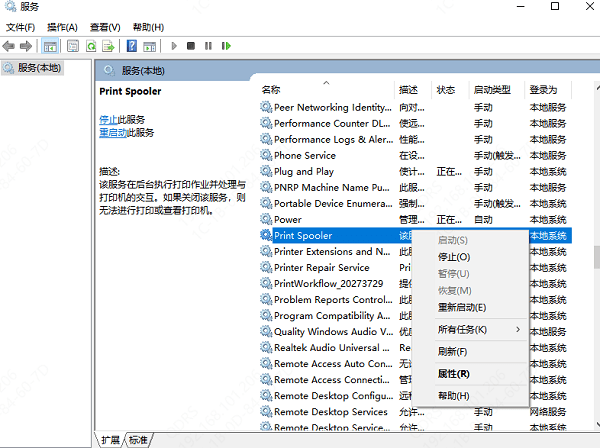
按 Win+R 打开运行,输入 services.msc 回车。
找到 Print Spooler,右键选择重新启动。
如果发现该服务未运行:右键选择启动,再双击进入属性,把启动类型改为自动,保存。
回到“设备和打印机”,重新连接共享打印机,测试是否已恢复。
二、用“打印机卫士”一键检测修复驱动与组件
如果服务重启后仍然报 0x00000bc4,问题可能出在驱动损坏、打印组件异常等更“细”的地方。相比手动卸载重装,用检测工具更省时间。
下载并安装 打印机卫士。
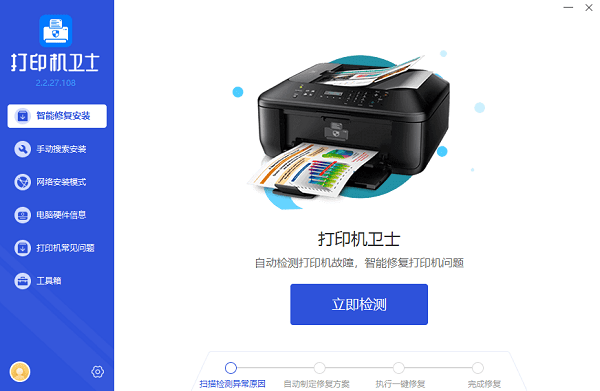
打开软件,点击立即检测,等待扫描打印服务、驱动与共享相关项。
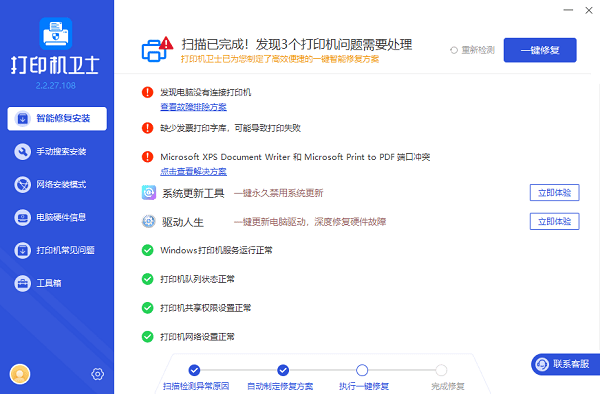
检测到异常后,点击一键修复,按软件提示完成处理。
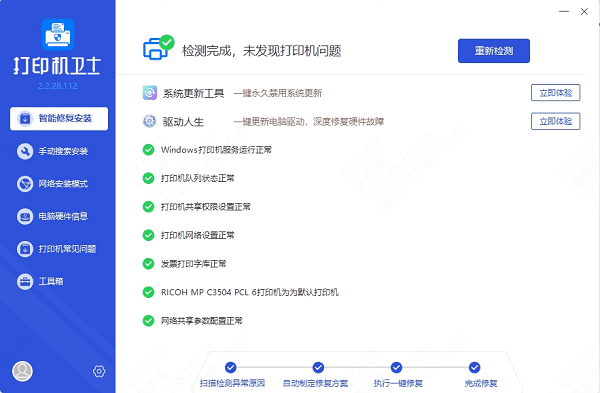
修复完成后建议重启电脑,再重新连接共享打印机。

2. 打开软件,在主界面点击“立即检测”,等待其扫描打印服务、驱动与共享配置。
3. 检测到异常后,点击“一键修复”,由软件自动处理异常项。
4. 按提示重启电脑,再重新连接共享打印机即可。
三、检查主机共享是否开启,并放行防火墙
连接共享打印机报 0x00000bc4,除了客户端问题,也可能是主机端没有允许访问。常见原因是文件和打印机共享没开,或防火墙把打印端口拦住了。
在主机电脑打开:控制面板 → 网络和共享中心 → 更改高级共享设置。
在专用配置下勾选启用文件和打印机共享,保存更改。
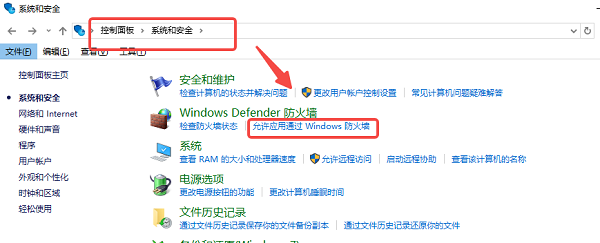
进入:控制面板 → Windows Defender 防火墙 → 允许应用或功能通过 Windows Defender 防火墙。
勾选文件和打印机共享,并确保两台电脑在同一网段后再重试连接。
四、共享不稳就改用 IP 直连添加打印机
如果反复共享连接仍报 0x00000bc4,可以先不纠结共享,改用 TCP/IP 直连。这种方式通常更好排查网络问题,也更容易确认到底是共享还是网络可达性出了问题。
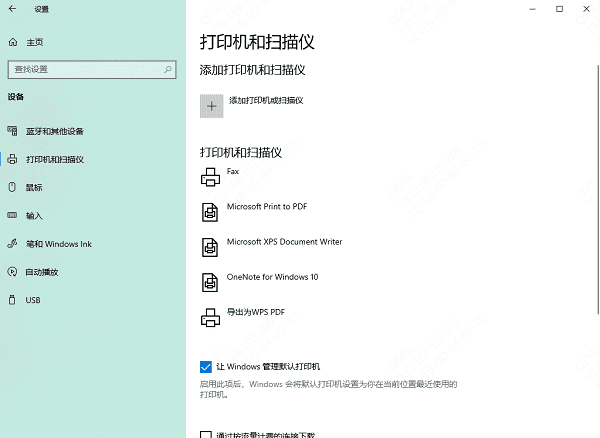
在客户端打开:设置 → 蓝牙和其他设备 → 打印机和扫描仪。
点击添加打印机或扫描仪。
选择我需要的打印机不在列表中,勾选使用 TCP/IP 地址或主机名添加打印机。
输入打印机或主机的 IP 地址,点击下一步,按提示完成驱动安装。
将新打印机设为默认设备,打印测试页确认是否正常。
常见问题(FAQ)
1、0x00000bc4 是什么含义?
这是 Windows 连接网络共享打印机时常见的报错代码,一般表示客户端无法与主机建立打印连接。常见诱因包括:打印服务异常、共享未开启、防火墙拦截或驱动相关问题。
2、出现 0x00000bc4 先重启哪个服务?
建议优先检查并重启 Print Spooler,把启动类型设置为自动。很多报错都能在这一步后明显改善。
3、连接共享打印机报 0x00000bc4,需要在主机上操作吗?
通常需要。若主机端未开启“文件和打印机共享”,或防火墙没有放行相关访问,客户端就会连接失败,所以主机端共享与防火墙设置同样要确认。
4、怎么做仍然修不好?
可以改用 IP 直连方式绕开共享依赖;若仍不行,再尝试用 打印机卫士 做一键修复,或针对异常驱动进行重新安装/清理后再装。
你可以先告诉我:你用的是共享打印机还是打印服务器?以及错误弹窗是在“点击连接”时出现,还是在“添加打印机”过程中出现,我再帮你把排查顺序收得更准。













