
Excel制作部门评分雷达图表:快速上手
想把部门评分一眼看清?用Excel的雷达图很合适。下面这套流程从新建表格开始,到填充颜色、标题字体、图例处理,按步骤跟着做就行。
步骤1:新建并命名工作表
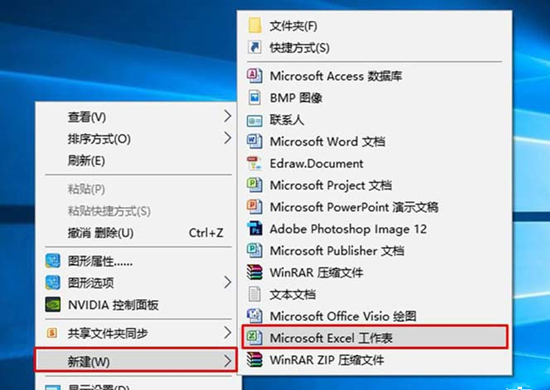
在Excel里右键空白区域,选择【新建】→【excel工作表】。
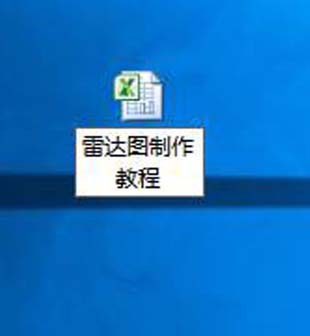
将默认的【新建 Microsoft Excel 工作表】重命名为你需要的名称。
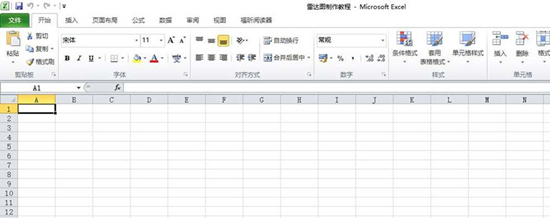
双击打开该工作表,准备录入数据。
步骤2:录入部门评分数据(两列就够用)
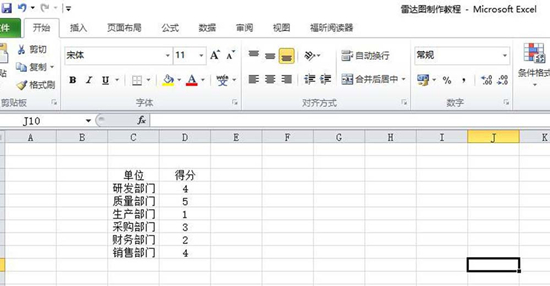
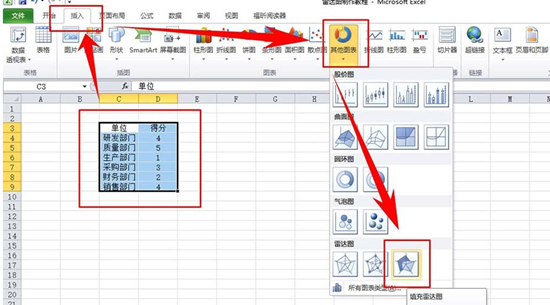
按图示思路把数据整理成两列:一列放项目/部门名称,另一列放对应数值。示例中数值采用5分总分制,你也可以按自己的评分口径填入。
步骤3:插入雷达图(填充雷达图)
用鼠标框选【数据】区域。
点击【插入】→【其他图表】→雷达图里的【填充雷达图】。
步骤4:生成后先“美化到好看”
插入后Excel会自动生成默认雷达图,但观赏性通常一般。接下来按需调整就能更清晰。
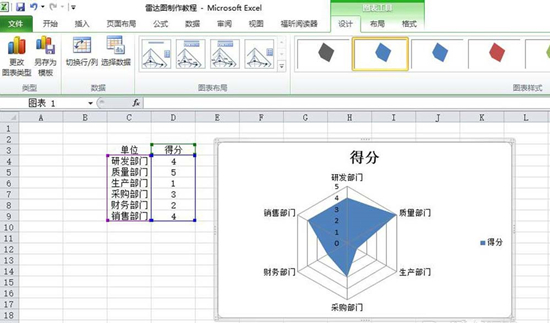
步骤5:改填充颜色、图表标题和字体
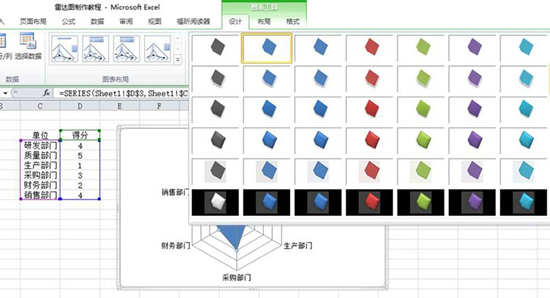
更改填充颜色:选中雷达图的填充色块,进入【设计】,根据预览选择喜欢的颜色样式。
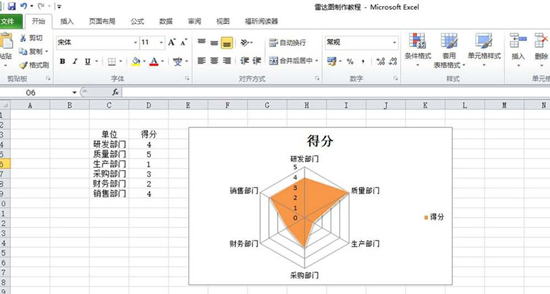
更改图表名称:双击默认名称,直接输入你想显示的标题。
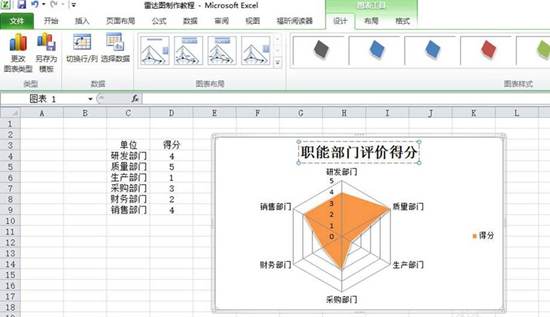
更改图表字体:单击选中图表名称,在【开始】里选择喜欢的字体类型。
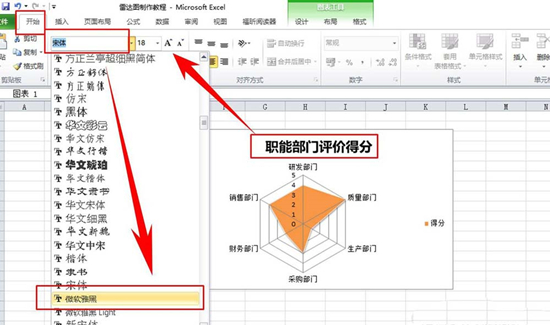
步骤6:按需要处理图例与标题颜色
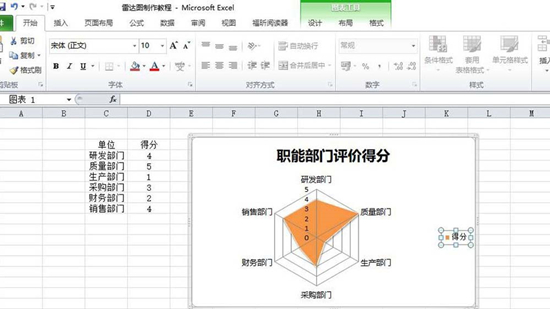
删除图例(可选):图例不符合你的展示需求时,点击选中图例,按键盘【Delete键】删除;想保留也可以不动。
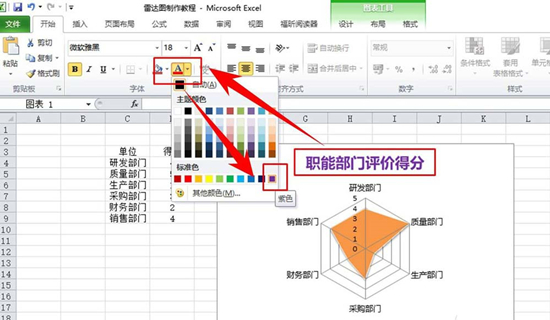
更改标题颜色:选中标题后进入【开始】,找到【字体颜色】并选择你喜欢的颜色。
完成检查:看一眼再定稿
做完最后一步,建议你快速核对三点:数据列是否对应正确、雷达图标题是否清楚、颜色和图例是否影响阅读。觉得哪里别扭,就回到对应步骤调整即可。
如果你想把不同部门的评分对比做得更突出,可以告诉我你用的是几分制、有哪些部门/项目,我可以帮你把数据整理成更适合雷达图的格式。













