
用Excel快速做帕累托图表(看懂贡献集中度)
帕累托图表的核心是:把“类别/项目的数量或金额”按大小整理后,再叠加“累计占比”的走势。这样你能一眼判断哪些项目贡献最大,后面的占比是否趋于平稳。
下面按步骤来,从准备数据到画出组合图,一次讲清楚你该点哪里、填什么。
1、准备好两列以上的基础数据
先把数据整理成至少两列:一列放项目名称或类别(比如产品名、部门名等),另一列放对应数值(比如销售额、次数等)。
如果你的数据是混乱的,建议先按数值大小做排序,后续图表会更直观。
2、计算每个项目的占比与累计百分比
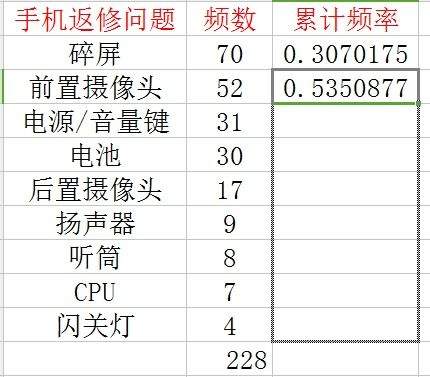
接着需要两步计算:先算“占比”,再算“累计占比”。原理很简单:占比=单项值/总和,累计占比=当前占比+上一行累计值。
按你表格的列来替换单元格引用即可:假设你的数值在B列,每行的占比在C列,累计百分比在D列:
C列(占比):输入 =B对应单元格/B列总和,再向下填充。
D列(累计百分比):输入 =C当前单元格 + D上一行单元格,再向下填充。
小提醒:累计列的第一行要按你的表格实际情况单独处理,确保不会引用到空白单元格导致结果异常。
3、插入组合图:柱状看数值,折线看累计
数据算好后,就可以开始画帕累托图表了。关键点在于用组合图把两种表现方式放在同一张图里。
操作流程如下:
选中绘图所需区域:项目名称、数值、占比(或相关列)、以及累计百分比列。
点击Excel菜单栏的插入选项卡,选择图表。
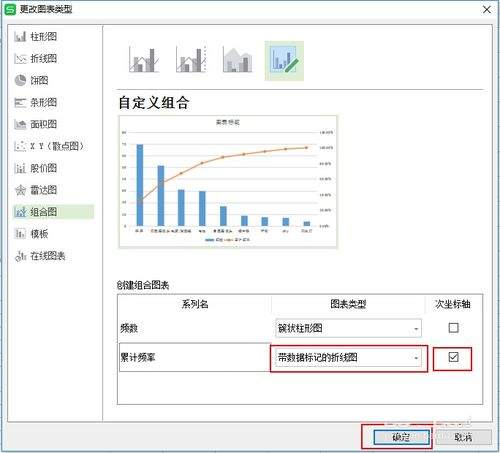
在图表类型里找到组合图。
把“数值系列”设置为簇状柱形图;把“累计百分比系列”设置为折线图。
并将累计百分比绘制到次坐标轴上,让柱形与折线的量纲区分更清晰。
4、微调图表,让阅读更顺眼
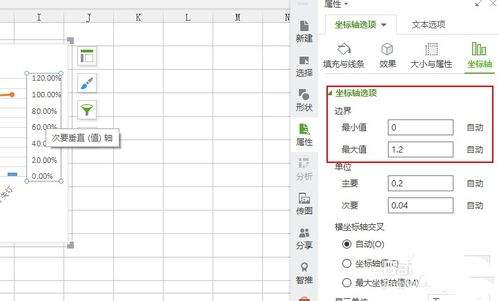
图出来之后建议花一两分钟检查效果。常见的调整方向包括:确保图例对应的系列没有选错、坐标轴标签能完整显示、数值与累计百分比的显示范围合适。
修改图表标题或系列名称,避免看不懂。
调整坐标轴刻度与标签格式,让数值与累计占比更易对照。
更改颜色或折线样式,提高对比度。
做完就能用:如何解读帕累托图
当你看到折线累计占比快速上升,说明前面少数项目就承担了较大贡献;如果后段累计曲线变得平缓,通常就意味着“长尾”占比相对分散。
你可以把图表用于排查重点对象、优化投入优先级。要是你愿意,也可以把你的数据列结构(比如A列是什么、B列是什么)说一下,我帮你把公式引用写得更贴合你的表格。













