
想在 Excel 公式里少写单元格坐标、让计算跟着表格走?结构化引用就是那个更省事的选项。下面按“先建表→再插入公式→再做条件计算”的顺序,把用法一次讲清。
先把数据做成表格(结构化引用的前提)
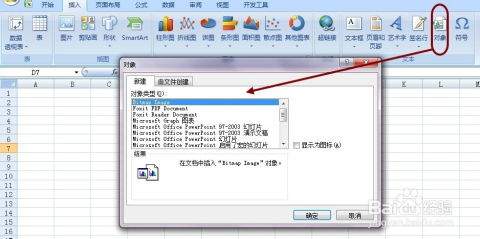
先确认你的数据是整块的表格形式。选中表格区域里的任意单元格,打开“插入”选项卡,找到“表格”,点一下创建表格。创建后,Excel 会自动识别数据范围。
表格建好之后,你会看到表格相关的名称信息。后续写公式时,用的就是表格名和列字段名,这样引用更直观,也更不容易填错。
在公式中插入结构化引用(从最基础的求和开始)
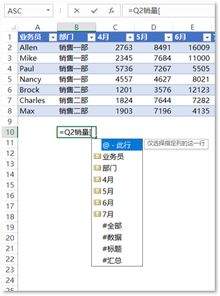
当你要在某个单元格得到汇总结果时,就直接在公式里写结构化引用即可。比如:假设表格名称是 table1,要计算“销售额”这一列的总和,公式写成:=sum(table1[销售额])。
这里的 table1 指表格名称,而 [销售额] 则明确指定列字段。你不需要再用一串像 A2:A99 这样的坐标去拼。
用结构化引用做条件计算(SUMIFS/AVERAGEIFS)
结构化引用不止能求和,还能配合条件函数做更精细的统计。比如要算“销售量大于100”的销售额总和,可用:=sumifs(table1[销售额],table1[销售量],">100")。
你会发现写法很像“先选要算的列,再给条件列和条件值”。第一个参数是目标列,后面依次是条件列以及具体条件。
如果你要先筛条件再算平均值,也同样好用。比如筛出“利润大于0”的记录后,计算“成本”的平均值:=averageifs(table1[成本],table1[利润],">0")。
顺手记住三个小要点
结构化引用需要先有“表格”,别跳过建表这一步。
表格名来自你的表格设置;列名就用方括号里的字段名表示。
条件计算时,把“目标列”和“条件列”区分清楚,公式会更不容易写错。
你现在是想优先搞清“怎么建表并引用列名”,还是更关心“条件函数怎么写”?可以把你正在用的表格名和列名发我,我可以按你的例子把公式结构对照写出来。













