
声卡驱动反复重装、安装后又自动回滚,通常不是驱动包本身坏了,而是旧驱动残留和 Windows 自动更新在“抢控制权”。想把这个问题真正压住,关键就两步:先清干净,再断网重装,最后把系统自动推送驱动关掉。

先看最省事的处理方式:驱动人生自动修复
如果你不想自己翻设备管理器、删缓存文件,用驱动人生会更稳一些。它能自动扫描声卡型号,卸载旧驱动,处理残留项,再匹配适合硬件的官方驱动,省掉很多手动排查步骤。
步骤1:打开驱动人生并开始扫描
安装后进入“驱动管理”,点击“立即扫描”。软件会检查声卡驱动是否存在冲突、损坏或残留信息,并给出可处理项。
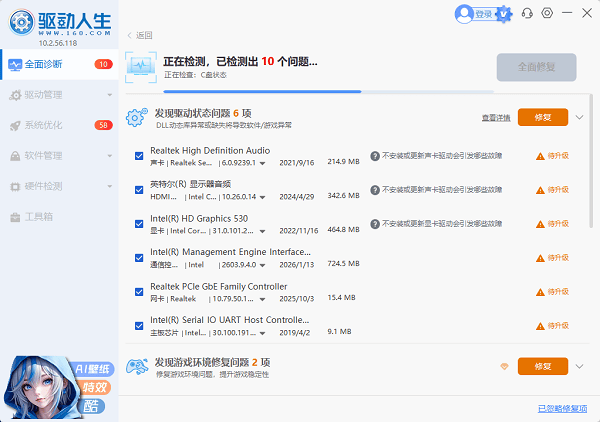
步骤2:先卸载旧驱动和缓存
在扫描结果里找到声卡相关项目,选择“卸载驱动”。驱动人生会同步清理注册表残留、DriverStore 缓存和设备管理器里的隐藏旧实例,比单独删文件更完整。
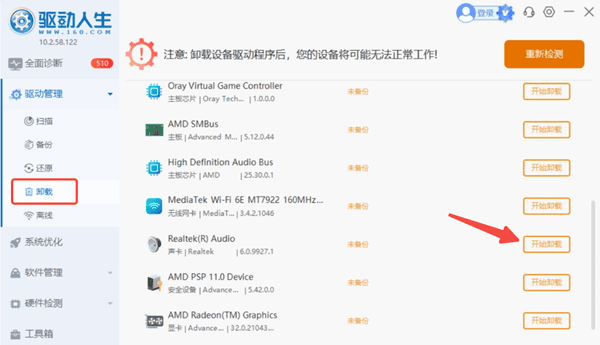
步骤3:断网后再执行修复
拔掉网线或关闭 WiFi,避免 Windows 在你安装过程中自动拉取通用驱动。回到驱动人生后点击“全面修复”,让它从官方驱动库里匹配当前系统和硬件对应的 WHQL 认证声卡驱动。
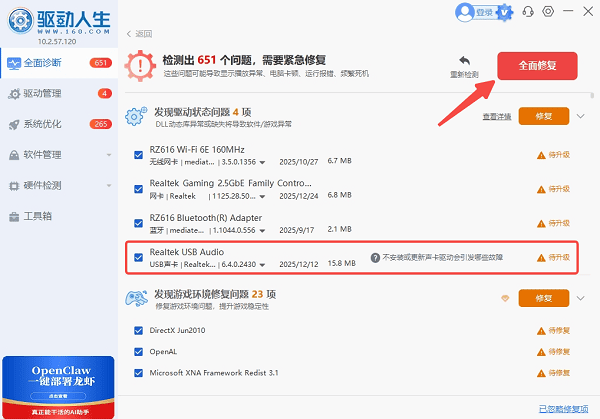
步骤4:重启并检查声音是否恢复
安装完成后重启电脑,进入桌面后留意右下角是否还在提示驱动安装。随后播放一段音频或打开系统声音测试,确认输出是否正常。
手动处理:适合没有网络或想深度清理的情况
如果当前环境不能联网,或者你想把残留驱动彻底清掉,可以按下面的方法手动来。步骤稍多,但对反复安装、循环提示的情况更有针对性。
步骤1:先断开网络
拔掉网线,或者直接关闭 WiFi。这个动作很关键,目的是先切断 Windows 自动下载驱动的通道。
步骤2:进入安全模式
重启电脑,开机时连续按 F8。Win11 用户可以按住 Shift 再点击重启,进入高级启动后选择安全模式。
步骤3:卸载声卡设备
打开设备管理器,展开“声音、视频和游戏控制器”,右键声卡设备选择“卸载设备”,并勾选“尝试删除此设备的驱动程序”。同时再展开“系统设备”,把“High Definition Audio 控制器”也卸载掉。
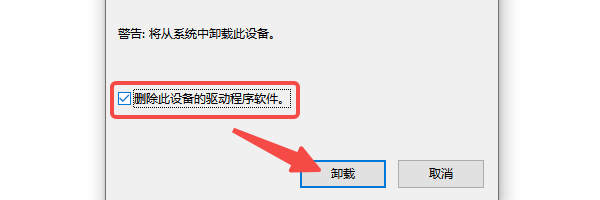
步骤4:清掉 DriverStore 里的旧缓存
按 Win + R,输入 C:\Windows\System32\DriverStore\FileRepository 回车,检查里面是否有名称包含 Audio、Realtek、Conexant 等关键词的旧驱动文件夹。能确认的旧项再删,不确定的话可以先跳过,避免误删。
步骤5:保持断网安装官网驱动
退出安全模式后,继续保持断网状态,运行从笔记本或主板官网下载的最新声卡驱动安装包,按提示完成安装。
步骤6:重启后再恢复网络
安装结束后重启电脑,确认没有循环安装弹窗、没有驱动反复重装的提示,再重新连接网络。
别漏掉这一步:关闭 Windows 自动更新驱动
不管你是用驱动人生修复,还是手动清理重装,这一步都建议做。否则系统很可能在下一次启动时又把通用驱动推回来,问题就会复发。
第一步,按下 Win + R 输入 sysdm.cpl 回车,切换到“硬件”选项卡。
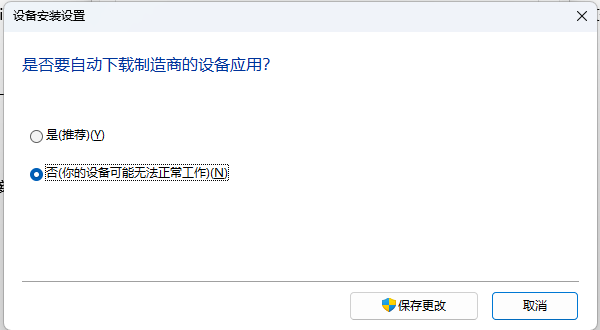
第二步,点击“设备安装设置”,选择“否,让我选择要执行的操作”,再勾选“从不安装来自 Windows 更新的驱动程序”,保存更改。
第三步,按 Win + R 输入 gpedit.msc 回车。家庭版系统如果没有组策略编辑器,可以跳过这一项。接着依次展开“计算机配置 → 管理模板 → 系统 → 设备安装 → 设备安装限制”,找到“阻止使用与下列设备安装程序类相匹配的驱动程序进行安装”,启用后加入声卡设备类 GUID:{4d36e96c-e325-11ce-bfc1-08002be10318}。
常见问题
Q:为什么一定要断网再装?
A:因为 Windows 可能在重启时自动下载通用声卡驱动。如果这个驱动和你手动装的厂商驱动冲突,就容易出现循环安装、反复重启或驱动被覆盖的情况。
Q:关闭自动更新驱动,会不会影响别的设备更新?
A:它主要是阻止 Windows 自动推送驱动,不会影响系统安全更新。后续你依然可以在设备管理器里手动更新显卡、网卡等设备驱动。
Q:进不了安全模式怎么办?
A:Win11 可以从“开始菜单 → 电源”进入,按住 Shift 点击“重启”,再依次选择“疑难解答 → 高级选项 → 启动设置 → 重启”,最后按 4 进入安全模式。
如果你现在正卡在声卡驱动无限重启安装这一步,建议先从“断网清理残留”开始,再按顺序重装驱动并关闭自动更新。照着做,大多数循环安装问题都能压住。你如果还遇到装完没声音、设备管理器里有黄色感叹号,也可以继续对照设备状态再排查。













