
很多人换下旧硒鼓后,习惯直接丢掉,觉得它只是装碳粉的耗材,不会留下什么信息。其实在办公打印、网络打印和多功能一体机环境里,真正需要留意的,往往不是硒鼓本身,而是打印机内部可能残留的任务缓存、设备记录和图像数据。
如果你打印过合同、报表、客户资料,或者设备本身带有扫描、复印、联网功能,更换硒鼓前就不能只看“耗材”这一层。下面就把打印机硒鼓数据清除、旧设备报废前的处理思路,以及日常能顺手做的安全设置,一次说清楚。
先弄明白:硒鼓真的会存数据吗
严格来说,普通硒鼓并不是用来长期保存文件的,它的作用主要是完成成像和转印。也就是说,它不像硬盘那样会完整保存你打印过的文档。
但很多用户忽略了一点:打印数据在送进设备之后,可能会在这些地方短暂停留:
打印任务缓存;
设备内存中的图像数据;
打印机本地记录;
网络传输缓存。
尤其是带扫描、复印、网络打印和内置存储的设备,残留信息的风险会更高一些。所以,清理重点通常不只是硒鼓,还包括打印机本体的数据。
更换硒鼓前,建议先做这几步清理
家用打印机一般问题不大,但如果是办公室、财务室、学校或政企单位使用的设备,报废或更换前最好提前处理一下记录和缓存。
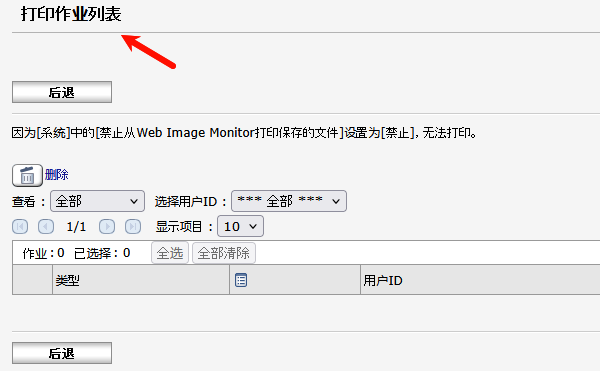
1. 删除打印任务记录
可以先从打印机控制面板入手,常见路径大致是:
打开打印机控制面板;
进入设置菜单;
找到打印任务管理;
删除历史任务记录。
有些机型还支持自动清理任务队列,平时就能减少历史记录堆积。
2. 清空内存和缓存数据
如果是网络打印机,或者设备带安全管理功能,通常可以在设置里找到类似“清除内存”“删除任务缓存”“安全设置”等选项。不同品牌叫法不一样,路径也会有差别,常见思路是:
打印机设置 → 管理员设置 → 安全设置 → 数据清除
如果你不确定怎么进菜单,最好直接对照型号说明书,避免误操作。
3. 恢复出厂设置
如果打印机准备转让、出售或者报废,恢复出厂设置通常更稳妥。这样可以一并清掉 WiFi 配置、用户账号、网络信息和部分设备缓存。
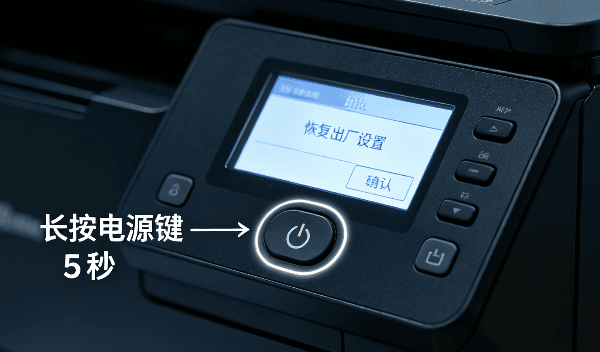
不过恢复之前要先确认一件事:有没有重要的网络参数、扫描地址或自定义配置需要留存。别清完才发现原来的设置没备份。
这些安全设置也别漏,和清除数据一样重要
1. 及时更新打印机驱动
驱动是电脑和打印机之间沟通的桥梁。版本太旧时,可能会出现兼容异常、任务错误、识别失败,甚至影响新功能使用。
如果你不清楚打印机型号,也不想手动找驱动,可以使用“打印机卫士”自动检测设备型号,匹配合适的驱动版本并完成下载安装。

① 打开“打印机卫士”,进入【智能修复安装】界面,先确认打印机 USB 已连接电脑,再点击“立即检测”,软件会自动识别已连接的打印设备。
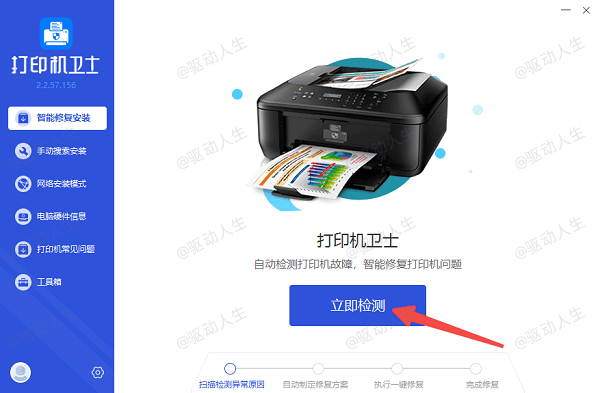
② 检测到打印机型号后,比如 HP 1536dnf MFP,点击右侧的“一键修复”,即可安装对应驱动,并同步修复常见打印问题。
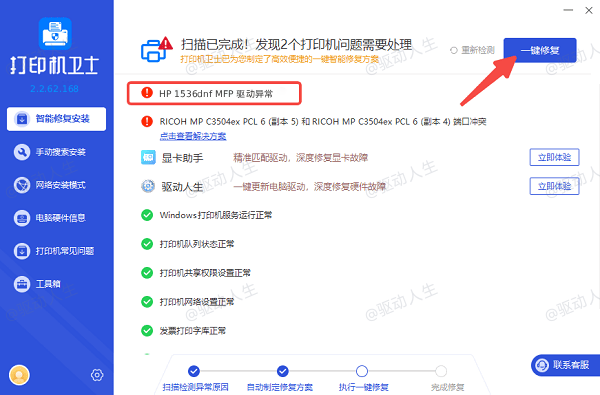
驱动保持正常,不仅能减少打印故障,也能让设备状态更稳定,后续排查问题时会省很多时间。
2. 修改管理员密码
不少打印机默认密码都比较简单,放着不改很容易被别人进后台。建议尽快修改默认管理员账号,密码尽量复杂一点,并且定期更换。
3. 开启安全打印
在办公场景里,建议能开就开:
PIN 码打印;
身份认证打印;
用户权限管理。
这样能避免文件打出来后没人领取,减少纸面资料外泄。
4. 做好网络隔离
企业环境里,打印机最好单独分配网络,并限制访问权限,不要直接暴露在公网。这样可以降低打印设备被攻击或被滥用的风险。
旧硒鼓怎么处理,才能尽量避免隐私泄露
多数情况下,真正更敏感的是打印机设备里的数据,而不是硒鼓耗材本身。不过旧硒鼓也不建议随手扔,尤其是办公场景,最好按规范处理。
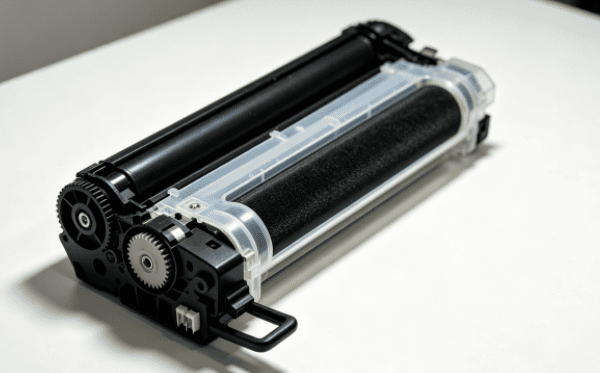
企业建议统一回收
办公室里更推荐集中收集废旧硒鼓,再交给正规的回收渠道处理,同时做好登记,避免出现管理漏洞。
带存储部件的设备要先清数据
如果打印机本身带硬盘或存储模块,维修、转让、报废前一定要先清理内部数据,不要直接交给不熟悉的维修人员处理。
长期不用的设备及时断网
闲置打印机如果一直连着网络,可能会遇到默认密码、固件未更新、系统漏洞等问题。长期不用的话,建议断网或直接报废处理。
常见问题
1. 打印机硒鼓会保存完整文件吗?
一般不会。硒鼓主要负责成像,真正需要关注的是打印机内部的缓存、任务记录和内存数据。
2. 旧硒鼓可以直接扔吗?
家用场景风险相对较低,但如果打印过敏感文件,还是建议通过正规回收渠道处理,不要随意丢弃。
3. 更换硒鼓后一直提示错误怎么办?
有些机型更换后需要重置硒鼓计数器,否则可能继续报错。不同品牌的操作方式不一样,建议按机型说明来处理,例如部分联想打印机需要在设备菜单里进行硒鼓重置。
如果你手上的打印机准备更换硒鼓、转让或者报废,记得先清任务记录、清内存、恢复设置,再处理旧耗材。平时也别忘了更新驱动、改密码、开安全打印,这些操作不复杂,但能把很多隐患挡在外面。
如果你经常遇到打印机识别异常、驱动不匹配或设备状态混乱的问题,可以先用“打印机卫士”检测一下,往往能更快定位问题,少走弯路。













