
惠普 P1008 是很多办公室和家庭都在用的老牌激光打印机,打印稳定、上手也不复杂。不过一旦重装系统、换了新电脑,驱动没装好就很容易出现“插上没反应”的情况。下面就把惠普 P1008 打印机驱动的下载和安装思路整理清楚,照着做基本就能搞定。

先说清楚:为什么惠普 P1008 要单独装驱动
惠普 P1008 主要通过 USB 线连接电脑,不支持网络打印。电脑重装系统后,系统里不一定自带这款机型的驱动,所以即使打印机已经接上,电脑也可能识别不到。
遇到这种情况,不是打印机坏了,大多数时候只是驱动缺失或版本不对,重新下载安装就能恢复正常。
方法一:用打印机卫士自动检测,适合不想折腾的人
如果你不想自己找型号、找系统版本,直接用打印机卫士会省事很多。它可以自动识别已连接的打印机,并匹配对应驱动,适合新手或者电脑操作不太熟的人。
操作步骤如下:
先在电脑上安装打印机卫士,安装包可直接点击下方获取。

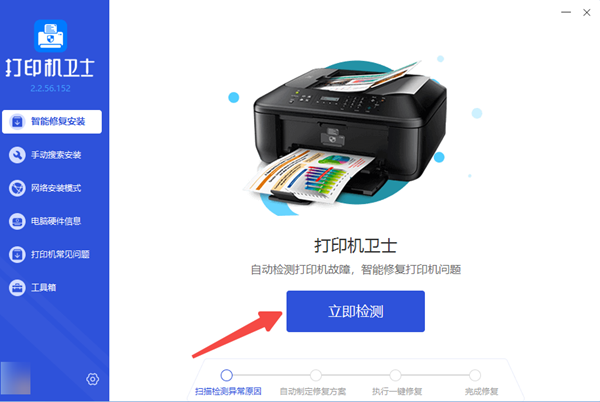
接着把惠普 P1008 用 USB 线连接到电脑并开机,打开打印机卫士后点击主界面的“立即检测”,软件会自动扫描当前打印机状态。
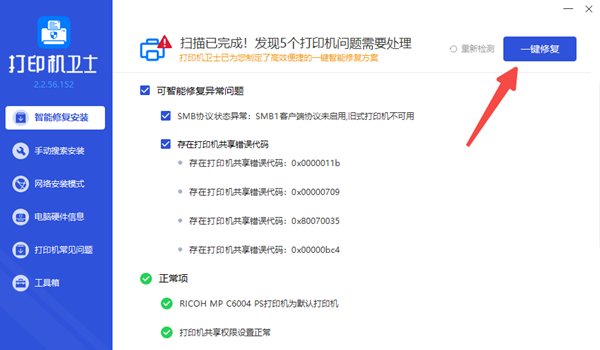
如果检测到驱动异常,直接点“一键修复”,软件会自动下载安装适配的驱动,整个过程基本不用手动干预。
安装完成后重启一下电脑,再测试打印就可以了。打印机卫士支持惠普、佳能、爱普生等常见品牌,惠普 P1008 也在支持范围内。
方法二:去惠普官网找对应驱动,最稳妥
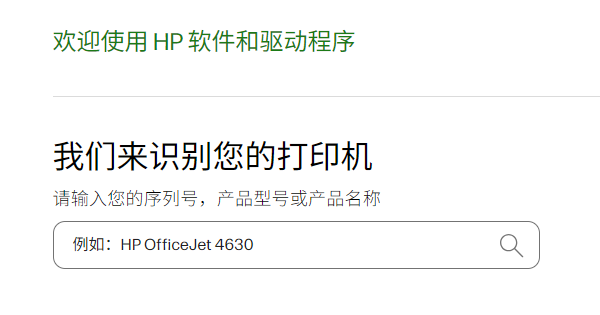
如果你更习惯官方渠道,可以直接到惠普中国支持页面下载。打开浏览器后,在搜索框输入“HP LaserJet P1008”,找到对应机型页面,再根据自己的 Windows 系统版本选择驱动程序下载。
下载完成后,双击安装文件按提示操作就行。安装过程中如果程序提示你连接打印机,再把 USB 线插上会更稳,别一开始就提前接好。
装完后建议重启一次电脑,让驱动完整生效。
方法三:通过“驱动管家”类平台查找,适合多系统用户
如果你想快速对照不同系统版本,也可以去“驱动管家”这类驱动聚合平台搜索。直接输入HP LaserJet P1008,通常能找到适配 Win10、Win7 以及 32 位、64 位系统的驱动文件。
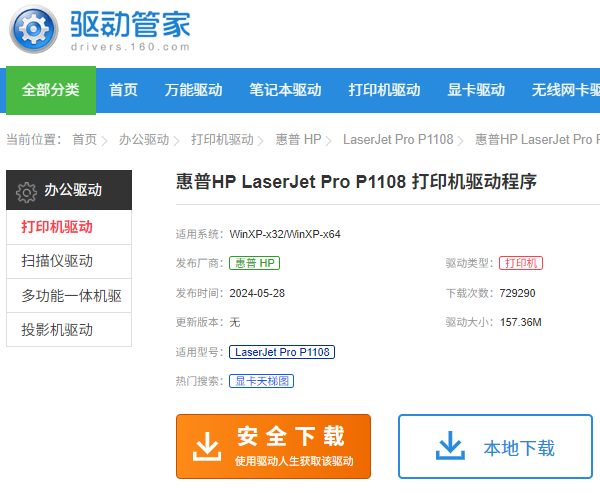
这种方式的优点是查找方便,适合老机型或者系统版本比较特殊的电脑。不过下载前记得看清楚系统匹配信息,别下错版本,不然装上了也可能识别失败。
安装失败时,先检查这 3 个地方
如果你已经装了驱动还是提示“无法识别打印机”或者“安装失败”,先别急着重来,按下面几个点排查一下,很多问题都能直接解决。
1. 先看 USB 线有没有接稳。 最好直接插电脑主机自带的 USB 口,扩展坞、转接线有时会影响识别。
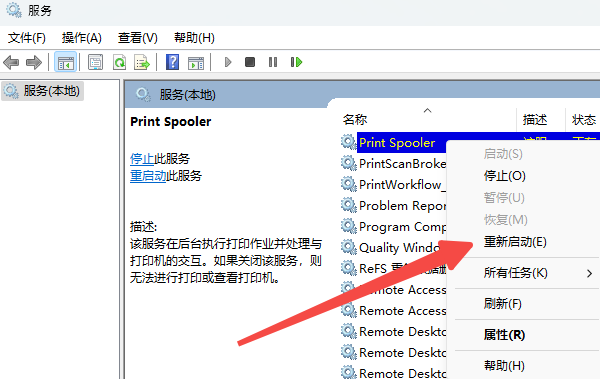
2. 重启打印服务。 在电脑搜索框输入“服务”,打开后找到“Print Spooler”,右键选择“重新启动”,这样能清掉卡住的打印缓存。
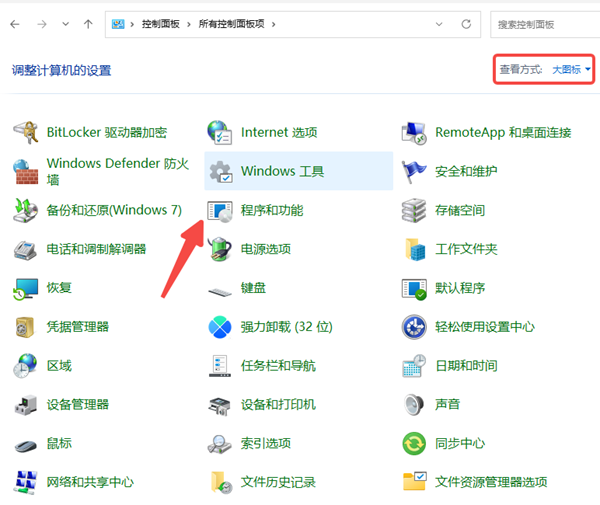
3. 先卸载旧驱动再重装。 如果电脑以前装过别的 HP 驱动,可能会冲突。打开“控制面板”里的“程序和功能”或“卸载程序”,把名称里带有“HP”或“LaserJet”的相关驱动先卸掉,重启后再重新安装 P1008 驱动,成功率会高很多。
最后再提醒一下
惠普 P1008 虽然是老机型,但只要驱动版本选对,日常打印依然很稳。你可以优先用打印机卫士省时间,也可以走官网或驱动平台手动下载,按自己的习惯选就行。
如果你在安装过程中卡在某一步,建议先对照上面的 USB 连接、打印服务和旧驱动冲突这三项排查,通常能少走很多弯路。













