
得力DB-618KII是办公和票据打印里比较常见的针式打印机,很多人把它接到电脑后,最先遇到的不是“能不能识别”,而是“识别了却打不出来”。比如点击打印没反应、任务卡在队列里、打印内容乱码,换了电脑后又突然不能用了。
这类问题不一定是硬件坏了,更多时候和打印机驱动、USB连接、端口设置有关。下面按实际使用场景,整理一套更容易上手的排查方法。
先看清楚:得力DB-618KII常见故障一般出在哪
如果你的得力DB-618KII已经接上电脑,却还是无法正常打印,通常可以先从这三类原因入手。
1. 打印机驱动不对或已经异常
驱动是电脑和打印机之间的桥梁。重装系统、Windows 更新、驱动文件损坏,或者装错型号驱动,都会让打印机表面正常、实际没法输出。
常见表现包括:系统提示驱动不可用、发送打印任务失败、打印机显示在线但一直没动作。
2. 打印端口没有对应上
针式打印机对端口设置比较敏感,尤其是 USB 连接后,系统没有正确分配端口时,就容易出现点击打印无反应、任务一直排队的情况。
3. 打印设置和票据格式不匹配
得力DB-618KII主要用于票据、单据打印,如果纸张尺寸、打印方向、模板设置和实际内容不一致,也会出现乱码、错位或空白页。
得力DB-618KII不能打印时,建议这样处理
方法一:先把连接状态检查一遍
别急着重装驱动,先确认基础连接是否正常:
打印机电源是否已经打开;
USB 数据线有没有插稳;
电源指示灯和状态灯是否正常。
如果条件允许,可以换一个 USB 接口重新插拔一次,避免接口接触不良导致电脑识别失败。
方法二:重新安装得力DB-618KII打印机驱动
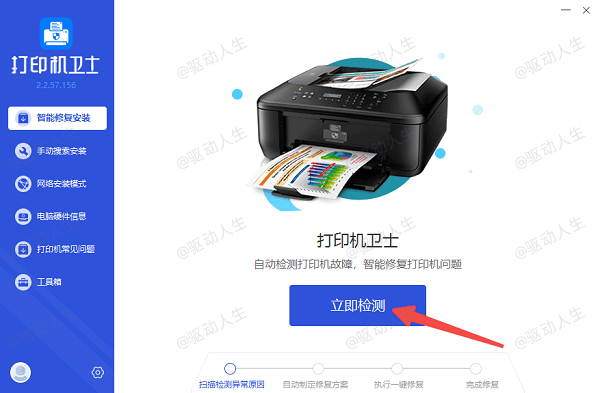
如果连接没问题,但打印还是不正常,优先考虑驱动异常。可以使用打印机卫士进行检测,它能自动扫描当前连接的打印设备,识别型号后安装匹配的得力DB-618KII驱动。

操作时可以按下面的思路来:
打开“打印机卫士”,进入【智能修复安装】界面;
确认打印机已经通过 USB 连接电脑,再点击“立即检测”;
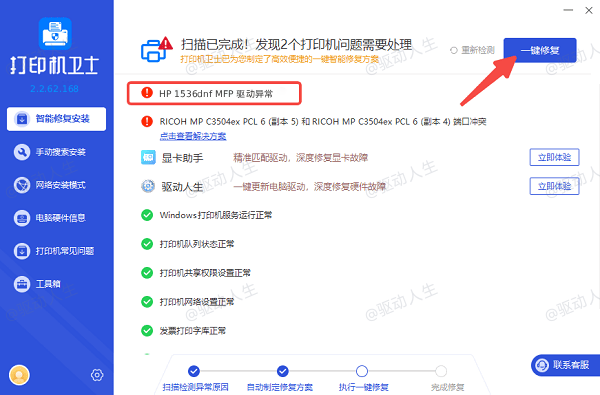
软件识别到设备后,点击右侧“一键修复”,完成驱动安装和相关问题修复。
这类工具的好处是能少走很多手动查找驱动的弯路,尤其适合驱动缺失、驱动异常、设备识别失败这些情况。安装完成后,重新发送一次打印任务测试即可。
电脑识别不到得力DB-618KII时怎么查
如果插上打印机后,电脑几乎没有任何反应,可以继续往下排查。
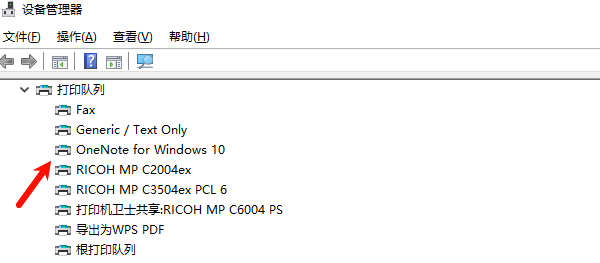
1. 打开设备管理器看有没有异常设备
在 Windows 中右键开始菜单,进入设备管理器,查看是否有未知设备,或者是否存在黄色感叹号。
如果有这类提示,通常说明驱动没有装好,或者设备当前处于异常状态。
2. 检查 USB 和芯片组相关驱动
一些老型号针式打印机接到新电脑上时,会因为 USB 控制器兼容性问题出现识别异常。遇到这种情况,可以先用打印机卫士检测当前打印环境,再查看是否存在驱动缺失或异常,必要时重新安装对应驱动,提升兼容性。
常见问题解答
得力DB-618KII支持 Windows 11 吗?
可以使用,但部分老型号针式打印机在新系统里往往需要重新安装兼容驱动,不能直接沿用旧驱动。
安装驱动后还是不能打印怎么办?
建议继续检查默认打印机、打印端口、任务队列和驱动匹配情况。如果自己排查比较慢,也可以再用打印机卫士重新检测一次。
打印出来是乱码,最常见的原因是什么?
通常和驱动错误、打印格式设置不对、软件模板不匹配有关。优先确认打印机型号和驱动是否一致,再看票据软件里的页面设置。
得力DB-618KII出现连不上电脑、打印没反应、乱码这些问题时,先别急着判断硬件故障,很多时候只要把驱动、端口和打印设置理顺就能恢复正常。如果你在安装驱动时总是找不到对应型号,或者系统反复提示异常,可以借助打印机卫士自动识别并修复,减少手动排查的时间。













