
爱普生打印机连上电脑后,如果出现识别不到、打印失败、驱动异常之类的问题,先别急着换设备,通常是驱动没装对,或者驱动文件出了问题。只要把对应型号的驱动装好,电脑就能正常调用打印机功能。下面整理了几种常用的爱普生打印机驱动安装方法,按需选择就行。

一、先用打印机卫士自动检测并安装
如果你不清楚打印机型号,或者懒得自己去找驱动,直接用打印机卫士会省事很多。它可以自动识别当前连接的打印机,并匹配适合的驱动版本,能少走不少弯路。
操作也不复杂,按下面步骤来:
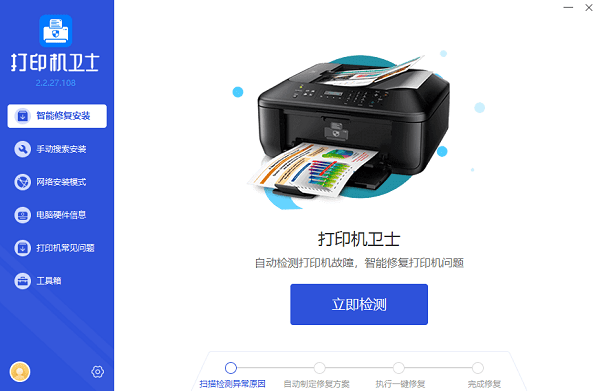
在电脑中安装并打开打印机卫士。
进入软件后,点击“立即检测”或类似功能,让程序扫描当前设备状态。
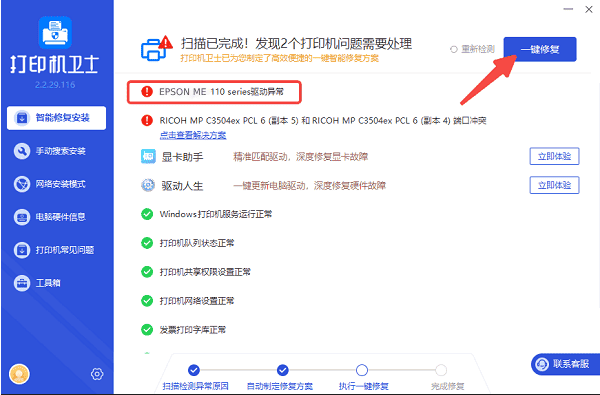
等检测完成后,查看打印机驱动结果,点击“一键修复”。
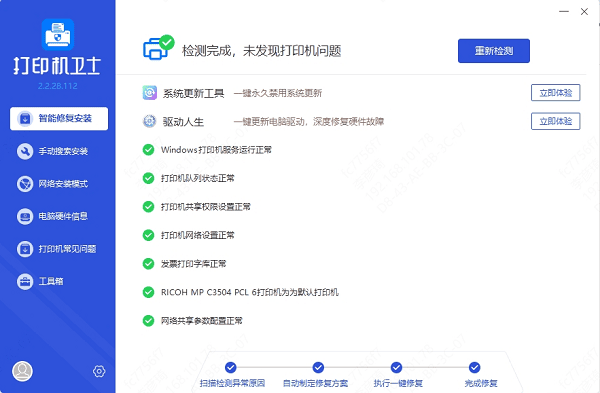
等待驱动安装结束,按提示重启电脑。
重启后重新连接爱普生打印机,再到“设置”→“蓝牙和设备”→“打印机和扫描仪”里确认设备是否正常显示。

二、去爱普生官网下载对应型号驱动
如果你已经知道打印机型号,直接从爱普生官网下载驱动最稳妥。像 L 系列、WF 系列这些机型,驱动并不是通用的,型号和系统版本都要选对,不然很容易装不上。
先看打印机机身标签,确认具体型号,比如 Epson L3150、L3250,或者 WF 系列机型。
打开爱普生官方支持页面,进入驱动下载区域。
输入打印机型号,找到对应设备。
根据电脑系统选择合适版本,比如 Windows 10、Windows 11,以及 32 位或 64 位。
下载完成后,打开驱动安装程序。
按安装向导提示,先同意许可协议。
选择连接方式,可以是 USB 连接,也可以是无线网络连接。
按照提示连接打印机,等待程序完成安装。
安装结束后,打印一张测试页,看看驱动是否正常。
三、让 Windows 自动添加打印机
有些爱普生打印机接入电脑后,Windows 会自己搜索并安装基础驱动。这种方法比较省步骤,适合想快速试一下设备是否能被识别的用户。不过要注意,部分型号只会安装基础功能,可能不能覆盖全部打印设置。
把爱普生打印机通过 USB 连接电脑,或者确保打印机和电脑在同一个 WiFi 网络下。
点击 Windows 开始菜单,打开“设置”。
进入“蓝牙和设备”。
打开“打印机和扫描仪”。
点击“添加打印机或扫描仪”。
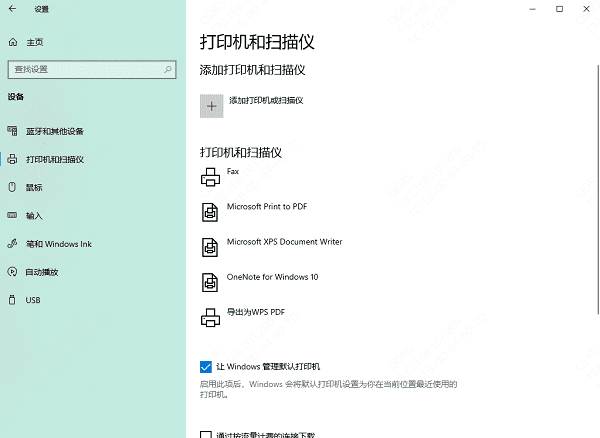
等待系统搜索附近的打印机。
找到对应的爱普生打印机后,点击“添加设备”。
等系统自动完成驱动安装。
安装结束后回到打印机列表,确认设备状态是否正常。
四、用设备管理器更新异常驱动
如果电脑已经能看到爱普生打印机,但设备图标异常,或者出现黄色感叹号,可以试试在设备管理器里更新驱动。这个方法适合修复驱动损坏、版本不兼容等问题。
右键点击 Windows 开始菜单,打开“设备管理器”。
找到“打印队列”或“打印机”分类。
展开列表,找到爱普生打印机设备。
右键点击设备,选择“更新驱动程序”。
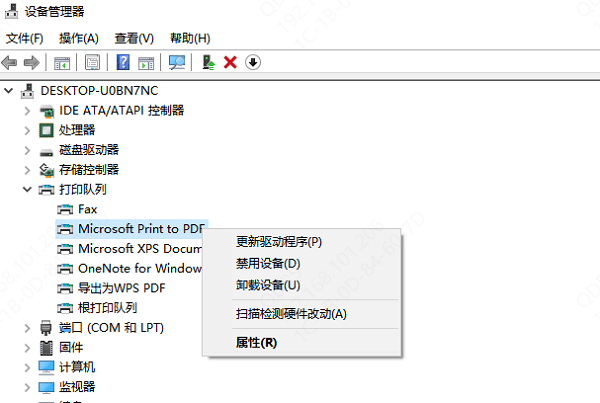
选择“自动搜索驱动程序”。
等待系统查找并安装可用驱动。
完成后重启电脑,再测试打印功能。
如果设备管理器里还是找不到合适驱动,建议再用打印机卫士检测一次。自动识别通常比手动比对型号更省时间,也能减少装错驱动的概率。
常见问题解答
1. 爱普生打印机连电脑没反应怎么办?
先确认驱动型号是否匹配,再检查电脑系统版本。如果还是装不上,可以先卸载旧驱动,再重新安装一次。
2. 驱动装好了还是不能打印,怎么处理?
先看看打印机有没有被设为默认打印设备,同时检查 USB 线、网络连接是否正常。
3. 不知道打印机型号怎么装驱动?
可以直接查看机身标签,也可以用打印机卫士自动识别型号。
爱普生打印机驱动安装并不难,常见方式主要有自动识别安装、官网下载驱动、Windows 自动添加和设备管理器更新几种。普通用户如果不想反复试错,用打印机卫士自动检测会更省心;如果你已经知道具体型号,去官网下载对应驱动也很稳。装对驱动后,大多数识别异常和打印失败的问题都能顺利解决。













