
在 Windows 上打开游戏、办公软件或设计工具时,如果突然弹出“应用程序无法正常启动(0xc000007b)”,通常不是单一原因造成的。常见情况包括运行库缺失、DirectX 组件异常、显卡驱动不兼容,或者系统文件受损。下面把几种更常用的处理方法整理出来,按顺序排查会更省时间。

先处理驱动和运行环境,命中率最高
0xc000007b 这类启动报错,很多时候和显卡驱动、Visual C++ 运行库、DirectX 运行环境有关。程序在启动阶段加载依赖文件失败,就会直接报错退出,所以先从这些基础组件入手通常更有效。
如果你不确定到底是驱动问题还是运行库问题,可以先用驱动人生做一次检测,省得来回手动排查。
1. 下载并安装驱动人生,进入主界面。

2. 点击“立即诊断”,等待软件检测硬件驱动和运行环境。

3. 查看结果,重点留意显卡驱动是否过旧、异常,以及运行库是否缺失。
4. 按提示点击“全面修复”,同步更新显卡驱动并修复 Visual C++、DirectX 等组件。

5. 完成后重启电脑,再打开原来的软件或游戏测试一次。
单独检查 DirectX 组件是否正常
DirectX 负责图形和音频相关调用,很多游戏和部分软件都依赖它。如果相关 DLL 文件损坏,或者版本不完整,就很容易触发 0xc000007b。
你可以先查看系统当前的 DirectX 信息,再决定是否需要重装对应运行环境。
1. 按下 Win+R 打开运行窗口。
2. 输入 dxdiag,点击“确定”查看 DirectX 诊断信息。
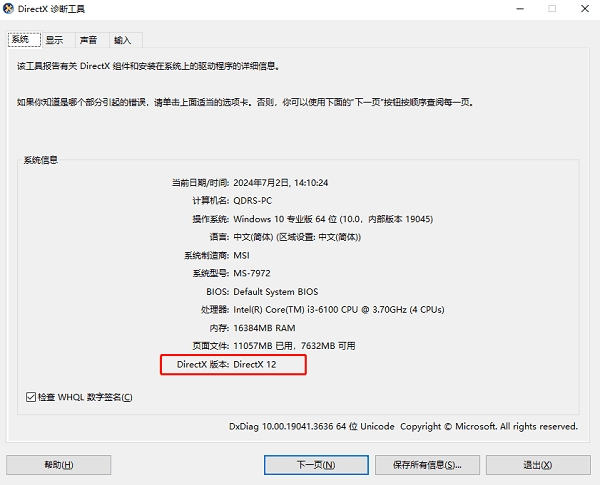
3. 如果发现组件异常,重新安装对应版本的 DirectX 运行环境。
4. 安装完成后重启电脑,让新文件生效。
5. 再次启动报错程序,看看提示是否消失。
有些老游戏即使在 Windows 10 或 Windows 11 上运行,也可能还需要 DirectX 9 相关组件,这点很容易被忽略。
用系统命令修复受损文件
如果 Windows 系统文件本身有损坏,程序在调用 DLL 文件时也可能失败。这个时候可以用系统自带的修复命令先做一轮检查,属于比较稳妥的排查方式。
1. 打开“开始”菜单,搜索“命令提示符”。
2. 右键选择“以管理员身份运行”。
3. 输入下面的命令并按回车:
sfc /scannow
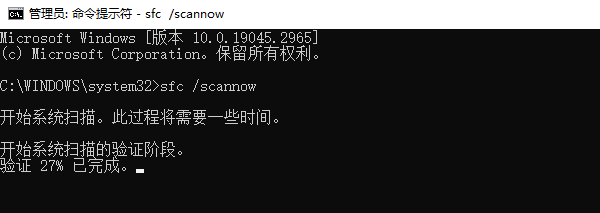
4. 等待扫描和修复完成后,重启电脑再试。
如果 SFC 没能解决问题,还可以继续输入下面这条命令:
DISM /Online /Cleanup-Image /RestoreHealth
执行结束后同样重启一次,再检查软件是否还能报 0xc000007b。
重新安装出错的软件或游戏
如果安装过程出过问题,或者程序文件被误删、损坏,也会导致启动失败。这个情况最直接的处理办法就是卸载后重新安装,让程序文件恢复完整。
1. 打开 Windows“设置”。
2. 进入“应用”-“已安装的应用”。
3. 找到无法启动的软件,先卸载。
4. 删除残留文件夹后重启电脑。
5. 回到官方网站重新下载安装包。
6. 安装完成后再次打开程序测试。
检查兼容性设置,老软件尤其要试
如果是比较老的程序或游戏,和当前 Windows 版本不兼容,也可能出现应用程序无法正常启动(0xc000007b) 的提示。尤其是在系统升级后,这种情况更常见。
1. 找到软件的快捷方式或主程序文件。
2. 右键点击,选择“属性”。
3. 切换到“兼容性”选项卡。
4. 勾选“以兼容模式运行这个程序”。
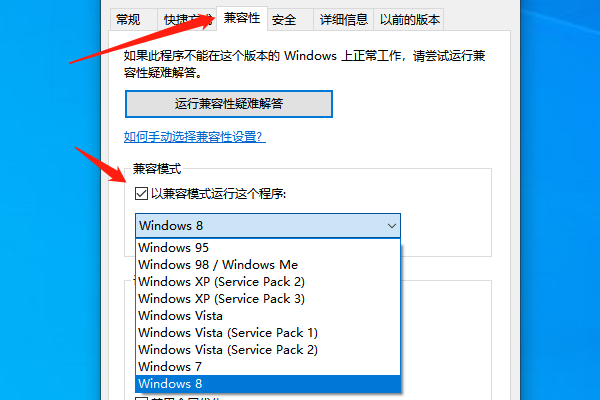
5. 根据程序发布时间,选择合适的 Windows 系统模式。
6. 点击“应用”和“确定”,然后重新启动程序。
常见问题
Q:0xc000007b 一般是什么原因?
A:通常和 Visual C++ 运行库、DirectX、显卡驱动不兼容,或者系统文件损坏有关,启动时依赖文件加载失败就会报这个错。
Q:游戏提示 0xc000007b,先做哪一步?
A:建议先更新显卡驱动并修复运行库,再检查 DirectX 是否完整。这样更容易覆盖大多数常见问题。
Q:能直接下载 DLL 文件替换吗?
A:不建议随便下载 DLL 手动替换,版本不对可能带来新的兼容问题。优先修复运行库、DirectX 和驱动环境更稳。
如果你也遇到 0xc000007b,可以按上面的顺序从前到后排查。多数情况下,更新驱动、补齐运行库和修复系统文件就能解决;如果还是不行,再重点检查软件本身是否安装完整。













