
AMD图形驱动没装好,最常见的表现就是显卡识别异常、游戏掉帧、画面闪烁,甚至根本进不了驱动管理界面。想让 AMD Radeon 显卡正常发挥性能,关键就是把驱动装对、装完整。下面按实际使用场景,整理了几种更容易上手的 AMD 图形驱动安装方法。

先看哪种安装方式更适合你
如果你已经知道自己的显卡型号,而且也清楚电脑系统版本,直接去 AMD 官网下载驱动最稳妥。要是你不确定型号,或者担心自己选错版本,用驱动人生自动检测会更省事。
遇到旧驱动冲突、安装失败、更新后异常这类问题,通常先卸载旧版再重装,成功率会高很多。下面分开讲清楚。
一、从 AMD 官网手动下载安装驱动
官网方式适合对电脑配置比较熟悉的用户。你可以按显卡型号和系统版本,下载对应的 AMD Software: Adrenalin Edition 安装包,更新后通常能获得更好的性能优化和游戏兼容性。
打开 AMD 官方网站,进入驱动与支持页面。
根据显卡型号选择对应产品,例如 Radeon RX 6000、RX 7000 系列等。
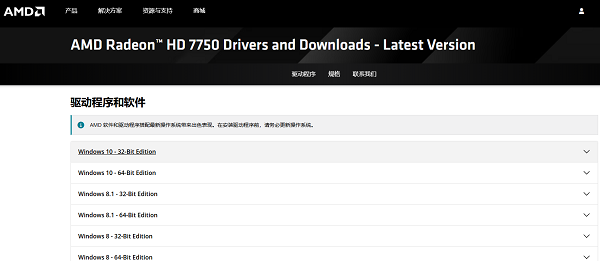
选择当前系统版本,例如 Windows 10 64 位或 Windows 11 64 位。
下载对应的 AMD Software: Adrenalin Edition 安装程序。
下载完成后双击安装文件,按向导提示完成安装。
安装结束后重启电脑,让驱动正常生效。
这种方法的优点是版本清晰,来源可靠;缺点也很直接,就是要自己确认型号和系统,选错了就可能装不上。
二、用驱动人生自动检测并安装 AMD 图形驱动
如果你不知道显卡具体型号,或者不想自己在官网里反复查找,自动检测会更友好。驱动人生可以先识别电脑硬件,再匹配适合的 AMD 图形驱动,适合新手或临时处理驱动问题的用户。
下载并打开驱动人生,进入首页。

点击“立即诊断”,等待软件扫描硬件和驱动状态。

扫描完成后,找到显卡驱动相关项目。
查看 AMD 图形驱动是否存在缺失、异常或版本过低的问题,点击“升级”或“修复”。
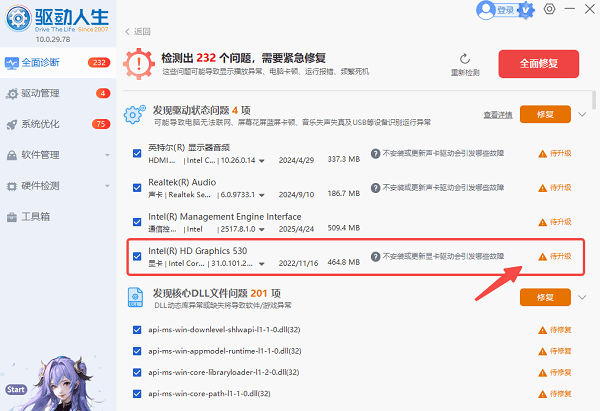
等待软件自动下载并安装匹配驱动。
安装完成后按提示重启电脑。
重启后重新检测一次,确认驱动已经正常安装。
如果你想尽量少操作、少踩坑,这种方式会更省时间,尤其适合电脑里驱动状态比较乱的情况。
三、先卸载旧驱动,再重新安装
有些 AMD 驱动问题不是“装不上”,而是旧文件残留太多,导致新旧驱动冲突。出现安装失败、游戏闪退、性能下降时,建议先把原有驱动清理掉,再重新装一次。
按下键盘 Win+X,打开“设备管理器”。
找到并展开“显示适配器”。
右键点击 AMD 显卡设备,选择“卸载设备”。
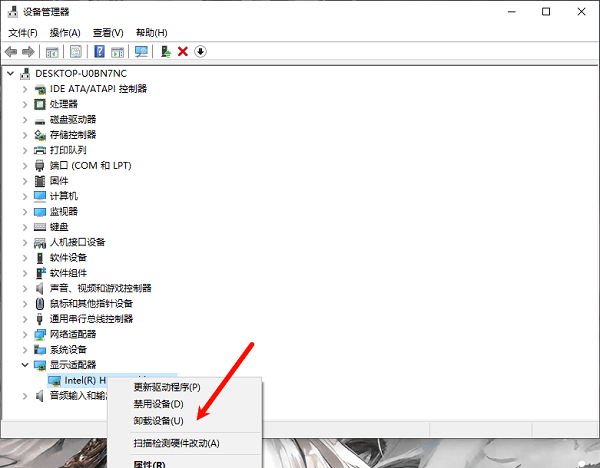
根据提示确认卸载驱动程序。
重启电脑,让系统完成驱动清理。
再次打开驱动人生,重新扫描驱动状态。
安装推荐的 AMD 图形驱动版本。
安装结束后再重启一次,检查显卡是否恢复正常。
这个方法虽然多了几步,但对付驱动冲突很实用。尤其是更新后出问题的情况,先清理再安装,往往比直接覆盖安装更稳定。
四、怎么确认 AMD 图形驱动已经装好
驱动装完不代表一定成功,最好还是检查一下系统有没有正确识别显卡。要是电脑还在用基础显示驱动,AMD 显卡的性能就发挥不出来。
按下 Win+X,打开“设备管理器”。
展开“显示适配器”,查看是否显示 AMD Radeon 显卡名称。
右键点击 AMD 显卡,选择“属性”。
切换到“驱动程序”选项卡。
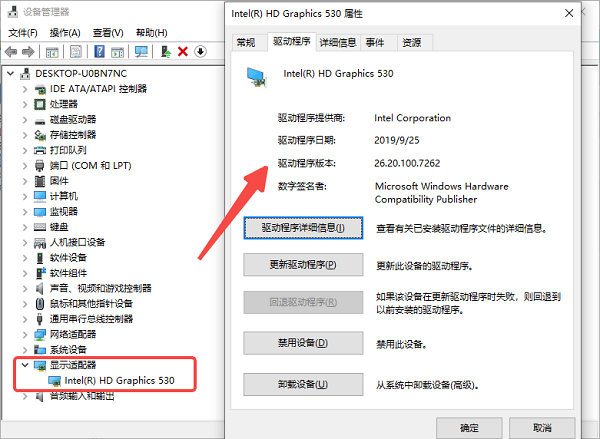
查看驱动版本和日期信息。
如果设备状态显示“该设备运行正常”,一般就说明安装成功了。
常见问题
Q:AMD 图形驱动安装失败怎么办?
A:先卸载旧版驱动,再重新安装。若还是不行,可以用驱动人生检测驱动状态,重新匹配合适版本。
Q:AMD 驱动更新后电脑异常怎么办?
A:这通常和兼容性有关,可以尝试回退到之前稳定的驱动版本,或者重新安装一个更稳的版本。
Q:笔记本 AMD 显卡驱动怎么装?
A:优先看笔记本品牌官网提供的驱动版本。如果找不到对应型号,也可以用驱动人生自动检测安装。
AMD 图形驱动的安装方式并不复杂,关键是选对方法:会找型号就走官网,想省事就用自动检测,遇到冲突就先卸载旧驱动。只要安装完成后再检查一次设备状态,基本就能判断是否正常。如果你在安装过程中卡在型号选择、驱动报错或更新异常,也可以先按上面的步骤逐个排查。













