
斑马打印机常见于仓储物流、零售标签和医疗条码场景,日常使用率很高。不过不少人第一次接触时,都会卡在斑马打印机驱动安装这一步:要么装完没反应,要么系统根本识别不到设备。
下面这篇教程把准备工作、安装步骤和常见故障拆开讲清楚。你可以先看一遍,再按自己的情况选择一键安装或者手动安装。

先看一键安装:新手更省事
打印机卫士主打的就是自动识别打印机型号,然后匹配驱动并完成安装。对于不想反复找版本、也不熟悉电脑设置的用户,这种方式最省心。
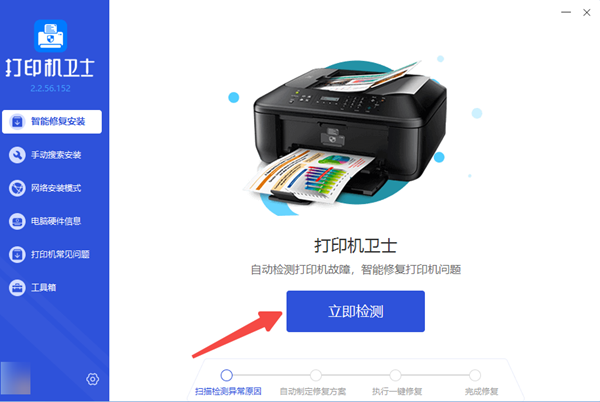
操作也不复杂,先下载并运行打印机卫士,然后点击“立即检测”。如果你的斑马打印机已经通过 USB 接到电脑上,软件通常会自动识别设备,并提示当前驱动状态。

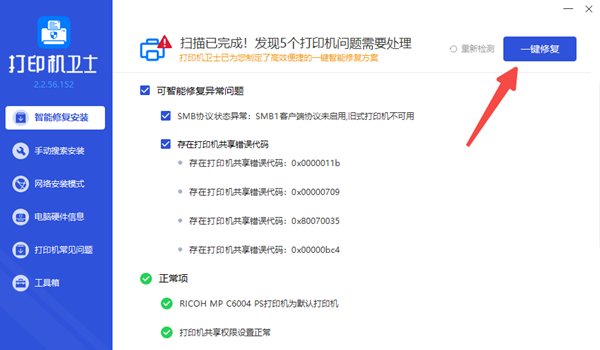
接下来点“一键修复”,软件会按你的打印机型号和系统版本去匹配合适的驱动,下载、安装一并完成,基本不用你手动干预。
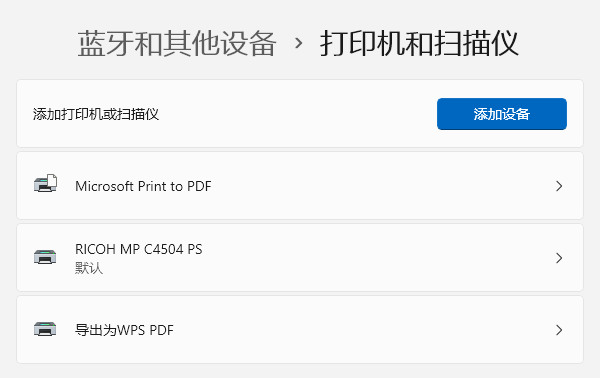
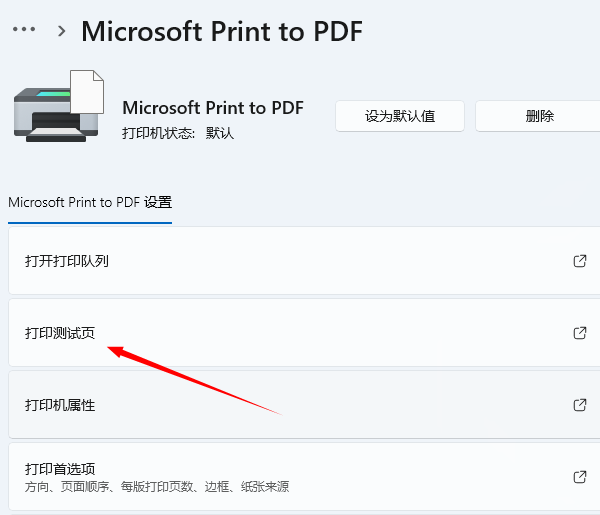
安装结束后,建议重启电脑,再到“设置” > “蓝牙和其他设备” > “打印机和扫描仪”里检查一下,顺手打印一张测试页。能正常输出,说明驱动已经装好了。
手动安装斑马打印机驱动:按步骤来更稳
如果你更习惯自己下载驱动,也可以走官网或驱动管家这类方式手动安装。不过在下载前,先把下面三项确认好,能少走很多弯路。
1. 先确认打印机型号
斑马打印机型号很多,像 GK888T、ZD420、ZT410、ZT610 这类常见机型,对应驱动并不一样。具体型号一般能在打印机背面或底部标签上找到,先核对清楚再下载。
2. 确认连接方式
常见连接方式有三种:USB、串口和网线。USB 最普遍,插上就能识别;串口多见于老设备;网线连接则适合共享打印。安装时要选对端口,不然驱动装上了也可能打不出来。
3. 确认电脑系统版本
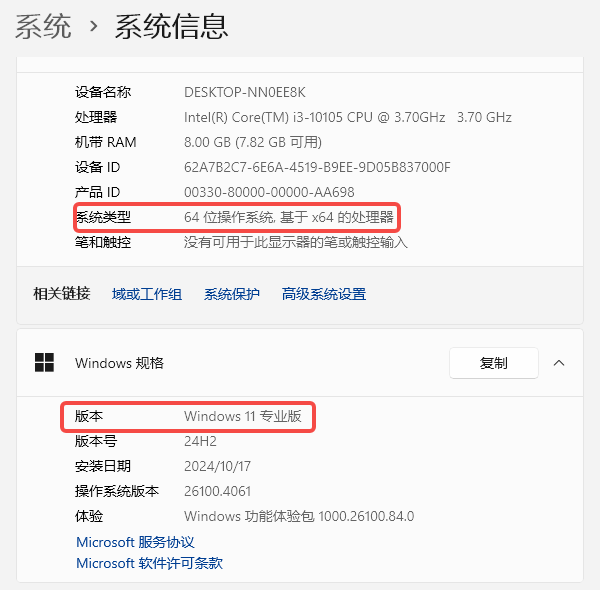
Windows 10 还是 Windows 11,32 位还是 64 位,这些信息都要对上。你可以右键“此电脑”进入“属性”查看系统信息。驱动版本和系统不匹配,后面很容易报错。
这三项确认完,再开始下载安装会稳很多。
第1步,打开浏览器,进入驱动管家官网。
第2步,在搜索框中输入你的斑马打印机型号,例如“ZP 500”,找到对应的驱动条目。
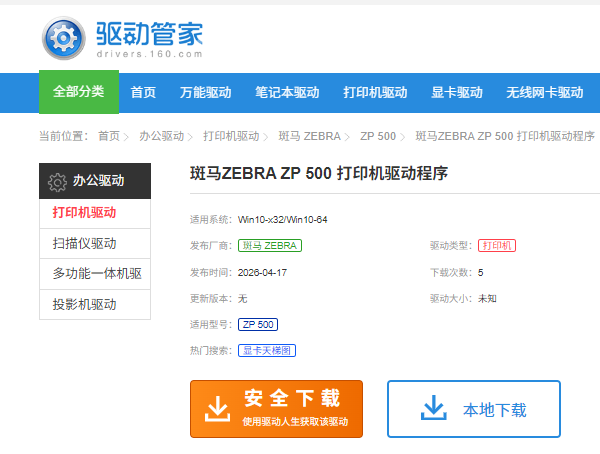
第3步,确认系统版本,选择对应的 Windows 10 或 Windows 11,以及 32 位或 64 位版本,再点击下载。下载完成后,文件通常是压缩包或可执行程序。
第4步,解压文件后双击安装程序,按照提示一路下一步。到了连接方式选择界面,USB 就选 USB,网线选 Ethernet,串口选 Serial。
第5步,安装完成后,回到打印机和扫描仪列表中查看斑马打印机是否已经出现。确认无误后,打印一张测试页,能正常出纸就说明驱动安装成功。
安装失败时,先排查这几个常见问题
情况1:USB 已插上,电脑却没反应。这种情况多数和 USB 线、USB 接口有关。先换一根线,再换个接口试试,优先插主机后面的 USB 口,供电通常更稳定。如果还是不行,再看看打印机是否已经开机,或者是否处于报错状态。
情况2:任务已经发出去了,打印机亮灯但不出纸。这时先检查标签纸和碳带有没有装对,耗材是否放平。斑马打印机通常还需要做一次校准,不同型号方法不一样,常见做法是按住进纸键几秒钟,具体可以参考说明书。
情况3:安装时提示“驱动程序与系统不兼容”。这个基本就是版本选错了。重新确认系统是 32 位还是 64 位,再下载对应驱动即可。如果你不想反复试,直接用打印机卫士自动匹配会更省时间。
驱动装好后,还要把打印参数调对
驱动能正常识别,只是第一步。真正开始打印标签前,建议再去打印机属性里的“首选项”看一下纸张尺寸、打印浓度和速度。
斑马打印机默认参数不一定和你手上的标签纸一致,尤其是宽度和高度,少设一项都可能出现偏位、断字或者只打印一半的情况。把尺寸调到和实际标签一致,后面会省很多麻烦。
如果你是做快递面单、仓库标签或者零售条码,还需要在 Bartender、Nicelabel 这类标签软件里再设置一次打印机型号和标签模板。这个属于软件层面的配置,不是驱动本身的问题,但很多人会把两者混在一起。
如果你想少折腾,优先试试打印机卫士这种一键方式;如果你习惯自己手动安装,按上面的型号、系统、端口三步检查,也能比较稳地装好。遇到具体报错的话,可以把提示信息发出来,再继续对症处理。













